🖥️ Automatizaciones
Objetivo Principal: Permite al usuario visualizar, crear y gestionar workflows automáticos para ejecutar acciones, reglas y procesos industriales de forma automatizada dentro de la plataforma.
📸 Mapeo de interfaz
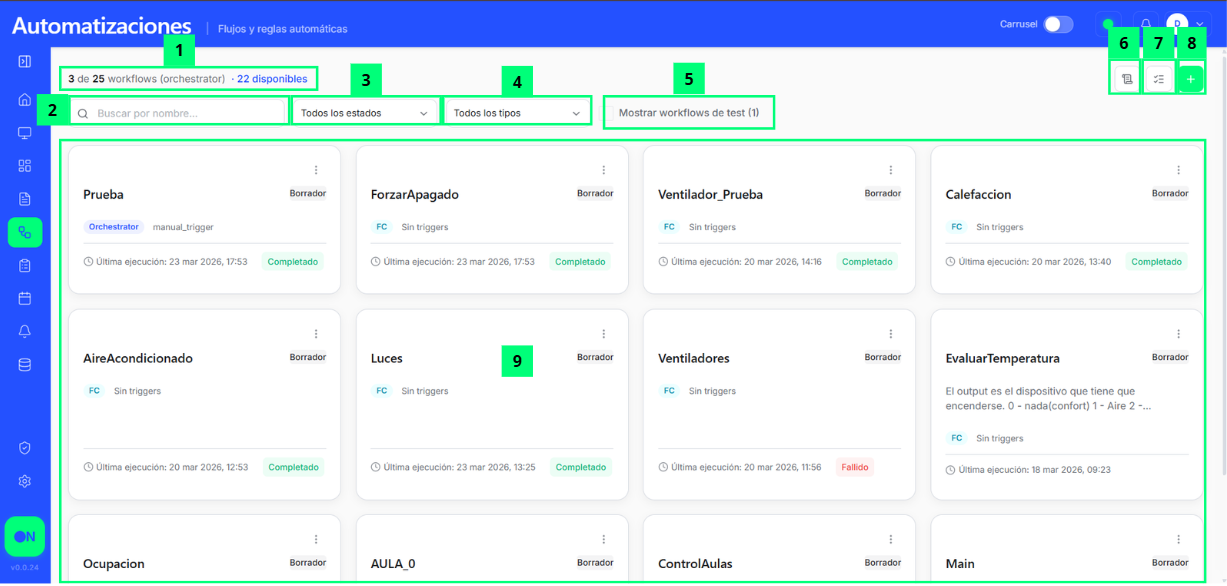
🧩 Despiece de elementos funcionales
Los elementos marcados con — no aparecen señalados en la captura: existen en la versión 0.4.46 pero la imagen no los numera.
| # | Nombre del Elemento | Tipo | Destino / Acción | Descripción Funcional |
|---|---|---|---|---|
| 1 | Indicador de consumo del plan | Indicador informativo | — | Permite al usuario comprobar cuántos workflows de tipo «Orchestrator» ha creado frente al máximo que permite su plan y cuántos le quedan disponibles. Cuando se agota el cupo muestra el aviso «Límite alcanzado». Los workflows de test se indican aparte, porque no consumen cupo. |
| 2 | Buscador de workflows | Campo de búsqueda | Filtra workflows | Permite al usuario localizar workflows rápidamente escribiendo su nombre o parte del mismo. Para utilizarlo, el usuario debe hacer clic sobre el buscador e introducir el texto deseado para filtrar automáticamente el listado. |
| 3 | Filtro de estado | Filtro desplegable | Filtra por estado del workflow | Permite al usuario mostrar solo los workflows que se encuentran en un estado concreto. El desplegable ofrece «Todos los estados», «Borrador», «Activo», «Desactivado» y «Archivado». Para utilizarlo, el usuario debe abrir el desplegable y seleccionar el estado deseado. El resultado de la última ejecución que muestra cada tarjeta —«Completado», «Fallido» o similar— no es un estado del workflow y no se filtra desde aquí. |
| 4 | Filtro de tipo | Filtro desplegable | Filtra por tipo de workflow | Permite al usuario mostrar solo los workflows de un tipo concreto. El desplegable ofrece «Todos los tipos», «Orchestrator», «Function Block (FB)» y «Function (FC)»; no hay más tipos que esos tres. Para utilizarlo, el usuario debe abrir el desplegable y seleccionar el tipo deseado. La tarjeta de cada workflow lleva además una etiqueta con su tipo: «Orchestrator», «FB» o «FC». |
| 5 | Casilla "Mostrar workflows de test" | Casilla de verificación | Muestra u oculta los workflows de test | Permite al usuario incluir en el listado los workflows utilizados para pruebas, cuyo número se indica junto a la etiqueta. La casilla solo aparece cuando existe al menos un workflow de test. |
| 6 | Botón de logs de ejecución | CTA Secundario | Ver ejecuciones | Permite al usuario acceder al historial y registros de ejecución de workflows y automatizaciones. Para utilizarlo, el usuario debe pulsar el botón de logs y consultar la información de cada ejecución realizada. |
| 7 | Selección múltiple | Herramienta de selección | Seleccionar workflows | Permite al usuario seleccionar varios workflows al mismo tiempo para eliminarlos de una vez. Para utilizarlo, el usuario debe activar el modo de selección múltiple y marcar los workflows deseados. Solo los administradores de empresa y los administradores globales pueden eliminar workflows: con los demás perfiles la herramienta no aparece y la plataforma rechaza además el borrado con «Acceso denegado». |
| 8 | Botón "Crear workflow" | CTA Principal | Abre la ventana "Nuevo workflow" | Permite al usuario iniciar la creación de una automatización. Para utilizarlo, el usuario debe pulsar el botón, escribir el nombre, elegir el tipo de workflow entre «Orchestrator» —el workflow principal, con triggers y variables globales—, «Function Block» —bloque reutilizable con memoria— y «Function» —función sin memoria, solo entradas y salidas— y pulsar «Crear»; el editor se abre a continuación para configurar triggers, acciones y condiciones. Esta ventana es el único sitio donde se elige el tipo: una vez creado, el workflow no lo cambia. El botón queda desactivado cuando se ha alcanzado el límite de workflows del plan, límite que solo cuenta los de tipo «Orchestrator». Solo los administradores de empresa y los administradores globales pueden crear workflows: con los demás perfiles el botón no aparece y la plataforma rechaza además la creación con «Acceso denegado». |
| 9 | Listado de workflows | Grid de tarjetas | Accede a workflow | Permite al usuario visualizar todos los workflows disponibles mediante tarjetas informativas, con su tipo, su estado, sus triggers y la fecha y el resultado de la última ejecución. Para abrir uno concreto, el usuario debe hacer clic sobre la tarjeta correspondiente. |
| — | Filtro de categoría | Filtro desplegable | Filtra por categoría | Permite al usuario mostrar solo los workflows de una categoría concreta. Este desplegable únicamente aparece cuando al menos un workflow tiene categoría asignada desde el editor, por eso no se ve en la captura. |
| — | Menú de acciones de la tarjeta | Menú contextual | Gestiona el workflow | Permite al usuario activar o desactivar, editar el nombre y la descripción, duplicar o eliminar un workflow sin salir del listado. Para utilizarlo, el usuario debe pulsar el botón de tres puntos de la tarjeta y elegir la acción deseada. Solo los administradores de empresa y los administradores globales pueden usar estas acciones: con los demás perfiles el menú no aparece y la plataforma rechaza además cada una de ellas con «Acceso denegado». |
💡 Guía de uso
La sección de Automatizaciones centraliza todos los workflows y reglas automáticas configuradas dentro de la plataforma. Desde esta vista puedes buscar automatizaciones concretas, filtrarlas por estado, por tipo o por categoría y consultar rápidamente cómo terminó la última ejecución de cada una.
Cada tarjeta representa un workflow independiente e incluye información relevante como el tipo, los triggers configurados, la fecha de la última ejecución y el estado operativo. Desde esta sección también es posible consultar los logs de ejecución, seleccionar varios workflows para eliminarlos de una vez y crear nuevas automatizaciones adaptadas a distintos procesos industriales. Un workflow activo cuyo disparador sea programado refleja además su próxima ejecución prevista en el calendario, y desde el detalle de ese evento se vuelve a la automatización con el botón «Ver workflow».
Los workflows se dividen en tres tipos y el tipo se elige al crearlos, sin posibilidad de cambiarlo después. El tipo «Orchestrator» es la automatización que funciona por su cuenta: es el único que admite triggers y variables globales, el único que se ejecuta solo y el único que consume cupo del plan. Los tipos «Function Block» y «Function» son bloques reutilizables que no se disparan solos: no admiten triggers, declaran sus entradas y salidas en el editor y solo se ejecutan cuando otro workflow los llama. La diferencia entre ellos es la memoria: un «Function Block» conserva valores entre llamadas, mientras que un «Function» es un cálculo sin memoria, con entradas y salidas y nada más. Por eso, dentro del editor, la categoría «Biblioteca» solo ofrece unos cuantos workflows: los de tipo Function Block y Function, que son los únicos reutilizables dentro de otro.
Crear un workflow, seleccionar varios, eliminarlos y usar el menú de acciones de cada tarjeta son cosas que solo pueden hacer los administradores de empresa y los administradores globales. La plataforma no se limita a esconder los controles: rechaza con «Acceso denegado» cualquiera de esas operaciones hecha con otro perfil. El personal de mantenimiento puede consultar el listado, usar los filtros y abrir los workflows en modo lectura. El perfil de usuario no tiene acceso al módulo de automatizaciones.