🖥️ Variables
Objetivo Principal: Permite al usuario visualizar, gestionar y filtrar las variables y señales disponibles dentro de la plataforma para su utilización en dashboards, automatizaciones, SCADA e informes.
📸 Mapeo de interfaz
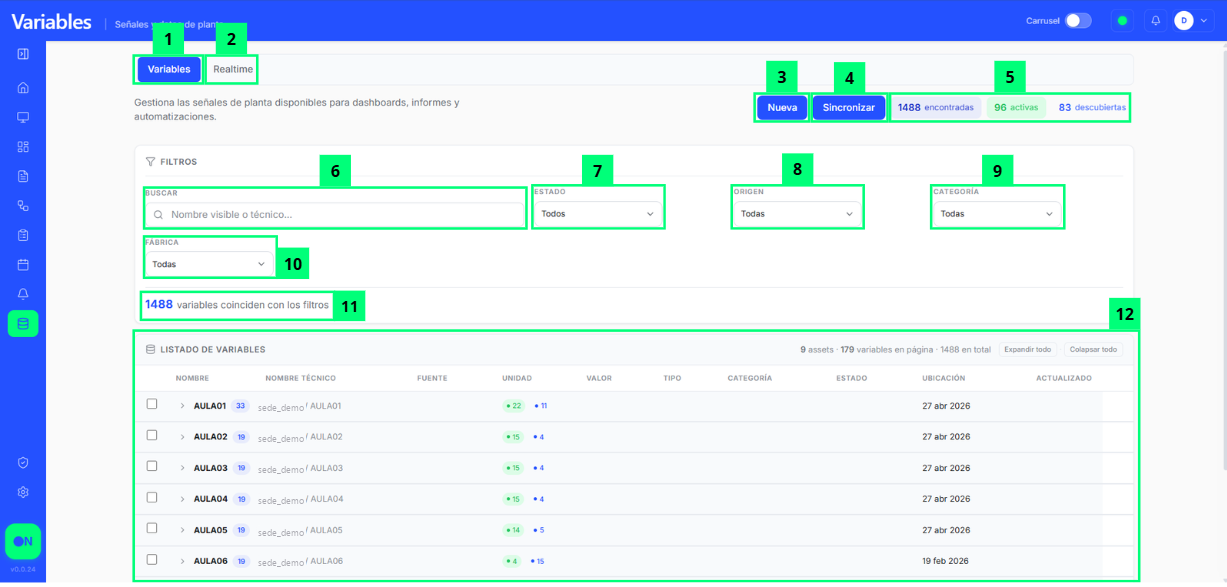
🧩 Despiece de elementos funcionales
Los elementos marcados con — no aparecen señalados en la captura: existen en la versión 0.4.46 pero la imagen no los numera.
| # | Nombre del Elemento | Tipo | Destino / Acción | Descripción Funcional |
|---|---|---|---|---|
| 1 | Pestaña "Variables" | Navegación por pestañas | Cambiar vista | Permite al usuario acceder al listado general de variables registradas en la plataforma. Para utilizarla, el usuario debe pulsar sobre la pestaña “Variables” para visualizar y gestionar todas las variables disponibles. |
| 2 | Pestaña "Realtime" | Navegación por pestañas | Ver datos en tiempo real | Permite al usuario acceder a la vista de tiempo real. Para utilizarla, el usuario debe pulsar “Realtime” y elegir entre sus tres pestañas: “Monitor”, con los valores en vivo de las variables activas; “Comandos”, para enviar órdenes a las variables que admiten escritura; y “Control”, con el diagnóstico del estado de la conexión en tiempo real. |
| 3 | Botón "Nueva" | CTA Principal | Crear variable global | Permite al usuario dar de alta una variable global, es decir, una variable interna de la plataforma que no procede de una señal de planta. Para utilizarlo, el usuario debe pulsar el botón “Nueva”, completar la ventana “Crear Variable Global” y guardarla. El botón solo se muestra a los usuarios con permisos de edición. |
| 4 | Botón "Sincronizar" | CTA Secundario | Incorporar señales de la instalación | Permite al usuario incorporar señales detectadas en la instalación que todavía no están dadas de alta. Para utilizarlo, el usuario debe pulsar el botón “Sincronizar”, revisar en la ventana Sincronizar variables el listado de señales disponibles —con buscador y filtros por categoría, tipo y equipo—, marcar las que quiera incorporar y pulsar “Importar”. Al terminar se muestra un resumen con las variables creadas, actualizadas y omitidas. El botón solo se muestra a los usuarios con permisos de edición. |
| 5 | Indicadores de estado de variables | Indicadores informativos | — | Permite al usuario visualizar estadísticas rápidas del listado: “encontradas” indica el total de variables que cumplen los filtros aplicados, mientras que “activas” y “descubiertas” cuentan únicamente las variables mostradas en la página actual. |
| 6 | Buscador de variables | Campo de búsqueda | Filtrar variables | Permite al usuario localizar variables rápidamente mediante su nombre visible o técnico. Para utilizarlo, el usuario debe escribir el nombre deseado dentro del buscador y el listado se filtrará automáticamente. |
| 7 | Filtro de estado | Filtro desplegable | Filtrar variables | Permite al usuario mostrar variables según su estado: “Activa”, “Inactiva” o “Descubierta”. Para utilizarlo, el usuario debe seleccionar el estado deseado desde el desplegable correspondiente. |
| 8 | Filtro de origen | Filtro desplegable | Filtrar por origen | Permite al usuario visualizar variables según su procedencia: “Fisicas”, las señales que llegan de la planta, o “Globales”, las creadas dentro de la plataforma. Para utilizarlo, el usuario debe seleccionar el origen deseado desde el filtro disponible. |
| 9 | Filtro de categoría | Filtro desplegable | Filtrar por categoría | Permite al usuario organizar las variables según categorías funcionales configuradas. Para utilizarlo, el usuario debe seleccionar una categoría desde el desplegable para filtrar el listado mostrado. |
| 10 | Filtro de fábrica | Filtro desplegable | Filtrar por fábrica | Permite al usuario limitar las variables mostradas a una fábrica o instalación concreta. Para utilizarlo, el usuario debe seleccionar la fábrica deseada desde el filtro disponible. |
| 11 | Contador de resultados | Indicador informativo | — | Permite al usuario visualizar el número total de variables que coinciden actualmente con los filtros aplicados dentro del listado. |
| 12 | Listado de variables | Tabla de datos agrupada | Gestionar variables | Permite al usuario visualizar y gestionar las variables agrupadas por equipo. Para utilizarlo, el usuario puede desplegar cada equipo para ver sus variables —o usar “Expandir todo” y “Colapsar todo”—, consultar las columnas Nombre, Nombre técnico, Fuente, Unidad, Valor, Tipo, Categoría, Estado, Ubicación y Actualizado, marcar variables con su casilla para aplicarles acciones en bloque, y pulsar sobre una fila para abrir su ficha de detalle. La cabecera de la tarjeta indica cuántos equipos y cuántas variables se muestran en la página y cuántas hay en total. |
| — | Barra de acciones en bloque | Barra de acciones | Aplicar cambios a varias variables | Aparece sobre el listado al marcar la casilla de una o varias variables, indica cuántas hay seleccionadas y recuerda que “Las acciones se aplicarán a todas las variables seleccionadas”. Ofrece “Activar” y “Desactivar”, que cambian el estado sin más confirmación, y “Categoría”, “Tags” y “Renombrar”, que abren una ventana para definir el cambio antes de aplicarlo. “Cancelar” deshace la selección. No se muestra a los usuarios sin permisos de edición. |
💡 Guía de uso
La sección de Variables centraliza todas las señales y variables disponibles dentro de la plataforma, vistas desde su uso diario; su cara técnica —de qué fuente llega cada medida, cómo se lee y cómo se muestra— se ajusta en el registro de Señales. El acceso depende de tu perfil: los perfiles Administrador, Admin Global y Mantenimiento pueden abrirla, mientras que el perfil Usuario no la ve en el menú lateral. Crear, importar, editar o eliminar variables está reservado a los perfiles Administrador y Admin Global: al perfil Mantenimiento la pantalla le muestra igualmente los botones y las casillas, pero la plataforma rechaza la operación al aplicarla y avisa con un mensaje de error.
Desde esta vista puedes buscar variables concretas por su nombre visible o técnico y filtrarlas por estado (“Activa”, “Inactiva” o “Descubierta”), por origen (“Fisicas”, las señales de planta, o “Globales”, las creadas dentro de la plataforma), por categoría y por fábrica; si tu cuenta dispone de esos datos, aparecen además los filtros “Site” y “Aula / Zona”. Cuando hay algún filtro activo, el botón “Limpiar filtros” del pie de la tarjeta los restablece de una vez.
El listado agrupa las variables por equipo: cada fila de equipo se despliega para mostrar las suyas, y al pulsar sobre una variable se abre su ficha de detalle, donde se corrige su nombre, su unidad, su ubicación y sus límites, se consulta el valor en directo y se revisa quién la ha cambiado.
Cuando hay que tocar muchas variables a la vez, marca sus casillas: sobre el listado aparece la barra de acciones en bloque, que indica cuántas llevas seleccionadas y aplica el cambio a todas de una vez. “Activar” y “Desactivar” cambian el estado directamente —es la vía normal para poner en servicio las variables recién incorporadas, que nacen como “Descubierta”—. “Categoría” abre la ventana “Cambiar Categoría”, donde se elige el valor en el desplegable “Nueva Categoría” y se confirma con “Aplicar a N variables”. “Tags” abre “Editar Tags de Ubicación”, con los campos “Fábrica”, “Zona”, “Máquina” y “Área de Proceso”: los que dejes vacíos no se modifican, tal como avisa la propia ventana. “Renombrar” abre “Renombrado Masivo”, que combina un “Buscar y Reemplazar” sobre el nombre y la posibilidad de añadir un “Prefijo” o un “Sufijo”. Las tres ventanas se cierran con “Cancelar” sin aplicar nada. Ojo: estas acciones no piden confirmación y no hay deshacer, así que conviene revisar el contador de seleccionadas antes de aplicarlas.
Además, es posible incorporar nuevas señales de la instalación con “Sincronizar” —descrito en Sincronizar variables—, dar de alta variables globales con “Nueva” y alternar entre el listado general y la vista “Realtime” para supervisar los valores en vivo, enviar comandos y revisar el estado de la conexión.