🖥️ Dashboards
Objetivo Principal: Permite al usuario visualizar, organizar y acceder rápidamente a dashboards de monitorización y análisis, facilitando el seguimiento visual de indicadores, widgets y datos industriales en tiempo real.
📸 Mapeo de interfaz
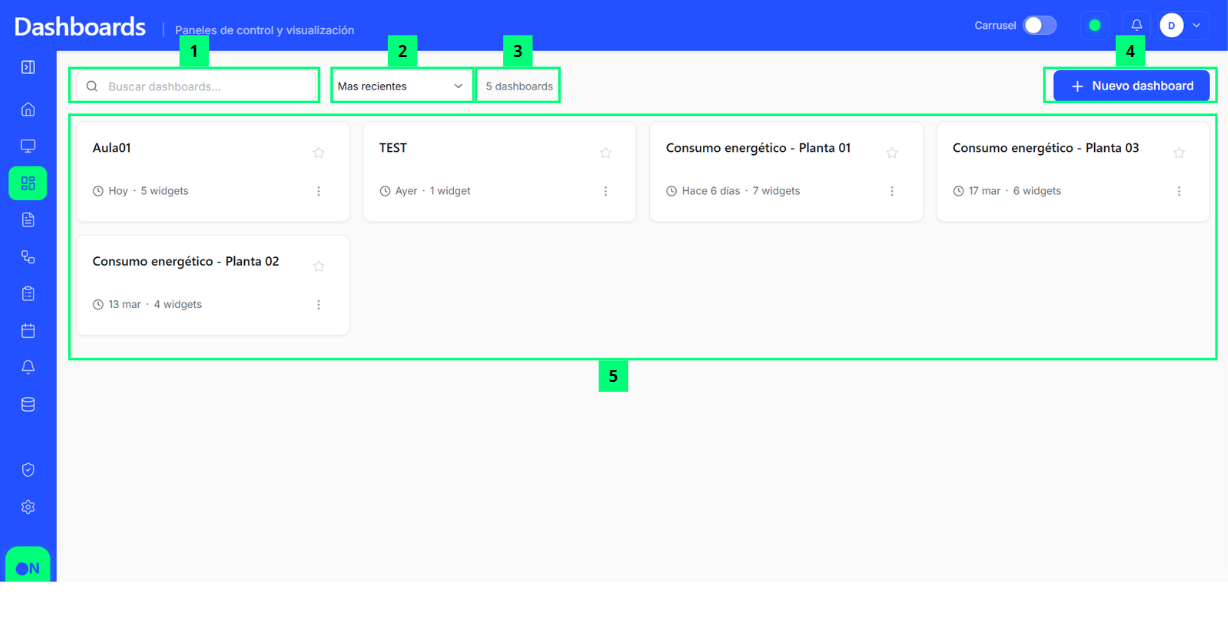
🧩 Despiece de elementos funcionales
Los elementos marcados con — no aparecen señalados en la captura: existen en la versión 0.4.46 pero la imagen no los numera.
| # | Nombre del Elemento | Tipo | Destino / Acción | Descripción Funcional |
|---|---|---|---|---|
| 1 | Buscador de dashboards | Campo de búsqueda | Filtra dashboards | Permite al usuario localizar rápidamente un dashboard escribiendo texto en el campo «Buscar dashboards...». El listado se filtra automáticamente y muestra los dashboards cuyo nombre, descripción o etiquetas coinciden con lo escrito. |
| 2 | Selector de ordenación | Filtro desplegable | Cambia el orden del listado | Permite al usuario ordenar las tarjetas del listado. Al abrir el desplegable se ofrecen tres opciones: «Mas recientes» (opción por defecto, ordena por fecha de última modificación), «Favoritos primero» (sitúa al principio los dashboards marcados con estrella) y «Nombre A-Z» (orden alfabético). |
| 3 | Contador de dashboards | Indicador informativo | — | Permite al usuario ver cuántos dashboards hay en el entorno activo. Muestra «N dashboards» y, cuando hay una búsqueda activa, cambia a «N de M resultados». Si existen dashboards marcados como favoritos, añade a la derecha una estrella con su número. |
| 4 | Botón «Nuevo dashboard» | CTA Principal | Abre el diálogo «Nuevo Dashboard» | Permite al usuario crear un dashboard. Solo los perfiles de administración pueden crear paneles: el botón no aparece para el resto. Al pulsarlo se abre el diálogo «Nuevo Dashboard», donde únicamente se introduce el nombre; al confirmar con «Crear dashboard» la aplicación abre directamente el editor del nuevo panel para empezar a añadir widgets. |
| 5 | Listado de dashboards | Grid de tarjetas | Abre la vista del dashboard | Permite al usuario ver todos los dashboards mediante tarjetas con el nombre, la descripción, la fecha de la última modificación y el número de widgets. Al hacer clic sobre una tarjeta, el dashboard se abre siempre en la vista de consulta, no en el editor; para modificarlo hay que pulsar después el botón «Editar» de esa vista, que solo pueden usar los perfiles de administración. |
| — | Estrella de favorito | Botón de la tarjeta | Marca o desmarca el dashboard como favorito | Permite al usuario destacar los dashboards que más utiliza. Para utilizarlo, el usuario debe pulsar la estrella de la esquina superior derecha de la tarjeta; la estrella se rellena cuando el dashboard es favorito. No es una acción de administración: cualquier usuario identificado puede marcar sus favoritos, cada uno tiene los suyos y la estrella no cambia lo que ven los demás. Los favoritos se cuentan junto al contador del listado, la ordenación «Favoritos primero» los sitúa al principio y son los que alimentan el carrusel de pantallas de la barra superior, cuando esa barra ofrece el carrusel. |
| — | Indicador de dashboard principal | Botón de la tarjeta | Desmarca el dashboard como principal | Permite al usuario reconocer, dentro del listado, cuál es el dashboard principal: es el icono de casa que aparece a la izquierda de la estrella y solo lo lleva esa tarjeta. Solo los perfiles de administración pueden pulsarlo para dejar de marcarlo como principal; para el resto de perfiles es únicamente informativo. |
| — | Menú de opciones de la tarjeta | Menú contextual | Acciones sobre un dashboard | Permite al usuario actuar sobre un dashboard concreto sin abrirlo. Para utilizarlo, el usuario debe pulsar el icono de tres puntos de la esquina inferior derecha de la tarjeta. Cualquier usuario identificado dispone de «Ver» (abre la vista del dashboard) y «Exportar» (descarga el dashboard en un archivo JSON y confirma con «Dashboard exportado»). Solo los perfiles de administración pueden marcar y desmarcar el dashboard como principal, cambiar su nombre y su descripción sobre la propia tarjeta sin abrir el editor, duplicarlo y eliminarlo: sus opciones —«Marcar como principal» o «Desmarcar como principal», «Editar», «Duplicar» y «Eliminar»— no aparecen para el resto de perfiles. |
| — | Botón «Importar» | CTA Secundario | Crea un dashboard a partir de un archivo | Permite al usuario recuperar un dashboard exportado antes, desde este mismo entorno o desde otro. Solo los perfiles de administración pueden importar: el botón no aparece para el resto. Para utilizarlo, el usuario debe pulsar «Importar» y elegir un archivo con extensión .json de hasta 20 MB; la aplicación lo comprueba y, si es un export de dashboard válido, crea el panel y confirma con «Dashboard importado». Si no lo es, avisa con «Formato no válido», «Archivo demasiado grande» o «Archivo inválido» y no crea nada. |
| — | Casilla de selección de la tarjeta | Selector | Añade el dashboard a la selección | Permite al usuario elegir varios dashboards a la vez para actuar sobre todos ellos de una sola vez. Es la casilla situada a la izquierda del nombre, dentro de la tarjeta: aparece al pasar el ratón por encima y se queda a la vista mientras haya algo seleccionado. Está disponible para todos los perfiles. |
| — | Barra de selección múltiple | Barra de acciones | Acciones sobre los dashboards seleccionados | Permite al usuario exportar o eliminar en bloque los dashboards marcados. Aparece bajo la cabecera del listado en cuanto hay uno seleccionado e indica cuántos son. Ofrece «Seleccionar todas» o «Deseleccionar todas», «Exportar seleccionadas» —que descarga un único archivo comprimido con todos ellos y está al alcance de cualquier usuario identificado— y un aspa para cancelar la selección. «Eliminar seleccionadas» solo aparece para los perfiles de administración: pide confirmación, advierte de que la acción es irreversible y, si alguno no se puede eliminar, lo indica y lo deja seleccionado. |
💡 Guía de uso
La vista Dashboards centraliza todos los paneles de control disponibles dentro de la plataforma. Desde esta sección puedes buscar dashboards por nombre, descripción o etiquetas, ordenar el listado según distintos criterios y consultar rápidamente cuántos dashboards existen actualmente.
Cada tarjeta representa un dashboard independiente y muestra su nombre, su descripción, la fecha de la última modificación y el número de widgets que contiene. Puedes marcar los que más utilices con la estrella de favorito —una preferencia personal, al alcance de cualquier perfil— y, si tu perfil es de administración, señalar uno como principal desde el menú de la tarjeta: el dashboard principal es uno solo, se abre automáticamente al entrar en la sección y muestra un distintivo «Principal».
Qué impide la plataforma y qué solo deja de mostrarse. Los permisos de esta sección no son únicamente cuestión de qué botones se ven: crear, importar, editar, duplicar, eliminar —de uno en uno o en bloque— y marcar un dashboard como principal se comprueban también en el servidor, de modo que un perfil sin permisos de administración no puede llevarlos a cabo aunque llegue a la acción por otra vía. Consultar el listado, abrir un dashboard, exportarlo —solo o junto a otros— y marcarlo como favorito, en cambio, están al alcance de cualquier usuario identificado.
Al pulsar una tarjeta, el dashboard no se abre en el editor sino en la vista del dashboard: una barra superior con la flecha para volver al listado, el nombre del panel y los filtros globales que se aplican a los widgets. Desde esa vista, los perfiles de administración disponen del botón «Editar», que da paso al editor de dashboards; el resto de perfiles consultan el panel sin poder modificarlo.