🖥️ Informes – Informes automáticos y personalizados
Objetivo Principal: Permite al usuario consultar, filtrar y gestionar las plantillas de informes disponibles, crear plantillas nuevas desde cero e importar plantillas exportadas previamente.
📸 Mapeo de Interfaz
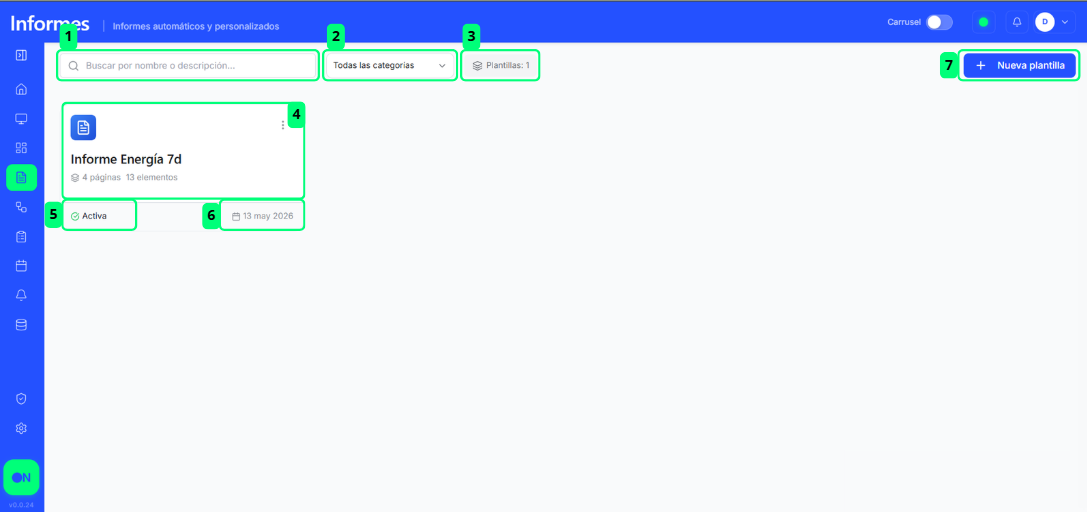
La imagen corresponde a una versión anterior. En la 0.4.46 el botón principal se llama «Nueva» —ya no «+ Nueva plantilla»— y a su izquierda aparece un segundo botón, «Importar», que la imagen no recoge.
🧩 Despiece de Elementos Funcionales
Los elementos marcados con — no aparecen señalados en la captura: existen en la versión 0.4.46 pero la imagen no los numera.
| # | Nombre del Elemento | Tipo | Destino / Acción | Descripción Funcional |
|---|---|---|---|---|
| 1 | Buscador "Buscar por nombre o descripción…" | Campo de búsqueda | Filtra el listado de plantillas en tiempo real | Permite localizar rápidamente una plantilla concreta escribiendo parte de su nombre o descripción. |
| 2 | Desplegable "Todas las categorías" | Filtro / Select | Filtra el listado por categoría | Aparece solo cuando alguna plantilla tiene categoría asignada, y ofrece las categorías realmente en uso además de la opción "Todas las categorías". Si la categoría por la que estabas filtrando deja de existir, el filtro se retira solo. |
| 3 | Contador "Plantillas: 1" | Indicador informativo | — | Muestra el número total de plantillas que coinciden con los filtros activos en ese momento. |
| 4 | Tarjeta de plantilla | Tarjeta / Card | Al hacer clic sobre ella abre la plantilla en el editor | Resume la plantilla: nombre, descripción, categoría, etiquetas (hasta tres, con un contador "+N" si hay más), número de páginas y número de elementos. El menú de opciones (⋮) de la esquina superior derecha reúne las acciones adicionales y solo aparece para administradores; su opción "Editar" permite renombrar la plantilla y cambiar su descripción sin salir del listado. |
| 5 | Etiqueta de estado "Activa" / "Inactiva" | Badge de estado | — | Indica si la plantilla está activa. Solo las plantillas activas aparecen en el desplegable al generar un informe. El estado se cambia desde el menú (⋮) con las opciones "Activar" y "Desactivar". |
| 6 | Fecha | Etiqueta de fecha | — | Muestra la fecha de la última modificación de la plantilla. |
| 7 | Botón "Nueva" | CTA Principal | Abre el editor con una plantilla en blanco | Crea una plantilla de informe desde cero. Solo está disponible para administradores. Si tu plan ya ha alcanzado el número máximo de plantillas, la aplicación te avisa y no permite crear más. |
| — | Botón "Importar" | Acción | Abre la ventana "Importar plantilla JSON" | Crea una plantilla a partir de un archivo JSON exportado previamente: se selecciona o se arrastra el archivo, se comprueba con "Validar JSON" y se confirma con "Importar". La comprobación muestra un "Resumen detectado" con el nombre, las páginas y los elementos del archivo; si contiene elementos que la plataforma no reconoce, los enumera en "Errores de validación" y no deja importar. La plantilla importada se abre en el editor. Solo está disponible para administradores. |
💡 Guía de Uso
En la sección Informes encontrarás todas las plantillas de informes automáticos y personalizados disponibles en tu cuenta. Conviene distinguir dos cosas: la plantilla define el diseño, las páginas y los filtros del documento; el informe es el PDF que se genera a partir de ella, se descarga y queda guardado en el listado de informes generados, al que hoy se llega con la entrada «Reportes» de la paleta de comandos —Ctrl+K—, porque el menú lateral no tiene una entrada propia para él.
Utiliza el buscador (1) para localizar una plantilla por nombre o descripción, y el desplegable de categorías (2) para acotar el listado por categoría; el contador (3) te indica cuántas plantillas coinciden con tu búsqueda en cada momento. Cada tarjeta (4) resume la información clave de la plantilla —descripción, categoría, etiquetas, páginas, elementos, estado y fecha de última modificación— y se abre en el editor haciendo clic sobre ella.
Si tu usuario tiene permisos de administrador, el menú (⋮) de la esquina superior derecha de la tarjeta añade cinco acciones: «Editar», que convierte el nombre y la descripción en campos editables para renombrar la plantilla sin salir del listado; «Clonar», para partir de una copia; «Activar» o «Desactivar», que gobierna la etiqueta de estado (5) y determina si la plantilla se ofrece al generar un informe; «Exportar JSON», que descarga la plantilla como archivo; y «Eliminar». Con un rol de solo consulta la pantalla se muestra en modo lectura: no aparecen ni ese menú ni los botones de creación e importación.
Cuando necesites una plantilla nueva, haz clic en Nueva (7): se abre directamente el editor con una plantilla en blanco, lista para que añadas páginas y elementos. Si prefieres partir de una plantilla exportada antes, usa el botón Importar: en la ventana «Importar plantilla JSON» selecciona o arrastra el archivo, pulsa «Validar JSON» para comprobar su contenido y confirma con «Importar»; la plantilla importada se abre en el editor. Ambos botones requieren permisos de administrador. Si el archivo trae elementos de un tipo que la plataforma no reconoce, la validación los señala como errores y la importación no se habilita, así que no llega a crearse una plantilla a medias.
Un aviso sobre la edición de plantillas: el editor no ofrece todos los widgets de los dashboards, sino un subconjunto —gráficos, textos, indicadores, tablas, imagen, formas y series avanzadas—, y su lista completa está en esa página. Generar el PDF a partir de una plantilla, ya sea desde el editor o desde el listado de informes generados, está reservado a los perfiles Administrador y Admin Global. Y si lo que buscas es que el informe salga solo cada cierto tiempo, esa programación no vive en la plantilla: se monta en Automatizaciones, con el nodo «Trigger programado» y la acción «Generar informe».