🖥️ Trigger Programado — Configuración
Objetivo Principal: Permite al usuario configurar la ejecución automática de un workflow en horarios recurrentes mediante una expresión cron y zona horaria.
📸 Mapeo de Interfaz
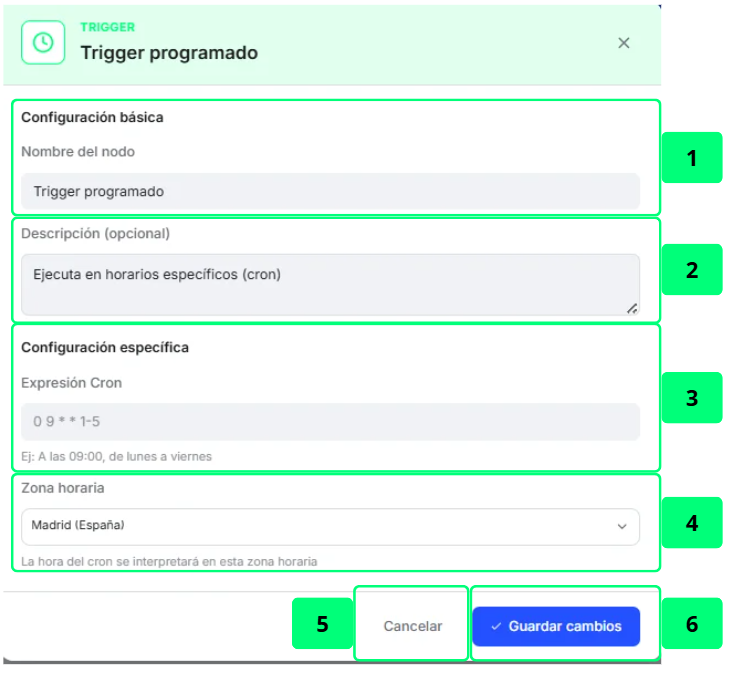
🧩 Despiece de Elementos Funcionales
| # | Nombre del Elemento | Tipo | Destino / Acción | Descripción Funcional |
|---|---|---|---|---|
| 1 | Campo "Nombre del nodo" | Input texto | Actualiza el nombre del nodo en el workflow | Permite personalizar el nombre identificativo del trigger. Por defecto muestra "Trigger programado". |
| 2 | Campo "Descripción (opcional)" | Textarea | Almacena una descripción libre del nodo | Campo opcional para documentar el propósito del trigger. Redimensionable. Por defecto muestra "Ejecuta en horarios específicos (cron)". |
| 3 | Campo "Expresión Cron" | Input texto | Define la frecuencia y horario de ejecución | Acepta una expresión cron estándar de cinco campos. El 0 9 * * 1-5 que se ve en gris es solo un ejemplo, no un valor guardado. Debajo del campo hay un texto de ayuda dinámico: mientras el campo está vacío muestra "Ej: A las 09:00, de lunes a viernes", y en cuanto escribes una expresión la traduce a lenguaje llano para que compruebes si dice lo que querías. El campo es obligatorio: si lo dejas vacío verás "La expresión cron es obligatoria" y, si la expresión está mal formada, "Cron inválido". |
| 4 | Selector "Zona horaria" | Dropdown | Establece el contexto horario para interpretar el cron | Permite seleccionar la zona horaria en la que se ejecutará el cron. Por defecto: Madrid (España). Incluye texto informativo: "La hora del cron se interpretará en esta zona horaria". |
| 5 | Botón "Cancelar" | Botón secundario | Cierra el panel sin guardar cambios | Descarta cualquier modificación realizada y devuelve al estado anterior. |
| 6 | Botón "Guardar cambios" | CTA Principal | Persiste la configuración del nodo | Guarda todos los parámetros configurados y cierra el panel. Editar y guardar automatizaciones exige rol de administrador de empresa. Con el perfil Mantenimiento el editor se abre en modo solo lectura —lo advierte la franja «Modo solo lectura — los cambios requieren rol de administrador de empresa»—, así que este panel no llega a poder modificarse; el perfil Usuario no accede al módulo. El servidor repite la comprobación y rechaza con «Acceso denegado» cualquier guardado que llegue por otra vía. |
💡 Guía de Uso
- Abre la configuración del nodo haciendo clic sobre el Trigger programado en el canvas del workflow.
- Edita el Nombre del nodo si quieres identificarlo con un nombre personalizado.
- Añade opcionalmente una Descripción para documentar el propósito del trigger.
- Introduce la Expresión Cron que define cuándo debe ejecutarse el workflow y comprueba el texto de ayuda que aparece justo debajo: te devuelve en lenguaje llano lo que has escrito. Ejemplo:
0 9 * * 1-5ejecuta de lunes a viernes a las 09:00. - Selecciona la Zona horaria correcta para que el cron se interprete en el huso horario esperado.
- Pulsa Guardar cambios para confirmar, o Cancelar para descartar.