🖥️ Trigger por Umbral — Configuración
Objetivo Principal: Permite al usuario configurar el disparo automático de un workflow cuando una variable monitorizada supera o cumple una condición de umbral definida.
📸 Mapeo de Interfaz
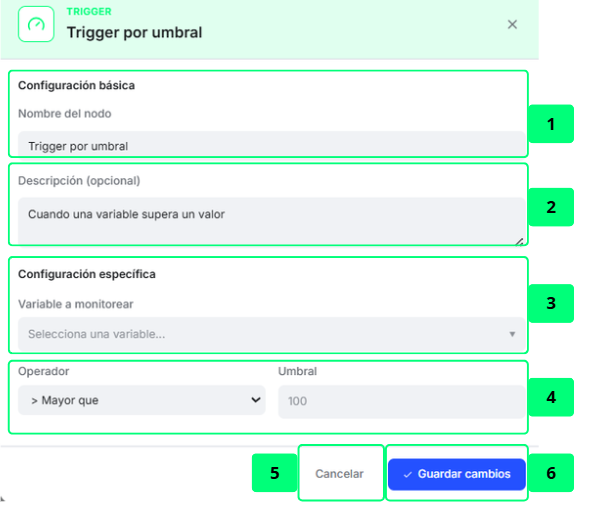
La captura no muestra esto
La imagen corresponde a una versión anterior. En la 0.4.46 el formulario continúa por debajo de "Operador" y "Umbral" con tres campos más: "Modo de disparo", "Cooldown minimo" e "Histeresis", que son los que deciden cada cuánto puede repetirse el disparo.
🧩 Despiece de Elementos Funcionales
Los elementos marcados con — no aparecen señalados en la captura: existen en la versión 0.4.46 pero la imagen no los numera.
| # | Nombre del Elemento | Tipo | Destino / Acción | Descripción Funcional |
|---|---|---|---|---|
| 1 | Campo "Nombre del nodo" | Input texto | Actualiza el nombre del nodo en el workflow | Permite personalizar el nombre identificativo del trigger. Por defecto muestra "Trigger por umbral". |
| 2 | Campo "Descripción (opcional)" | Textarea | Almacena una descripción libre del nodo | Campo opcional para documentar el propósito del trigger. Redimensionable. Por defecto muestra "Cuando una variable supera un valor". |
| 3 | Selector "Variable a monitorear" | Dropdown | Selecciona la variable del sistema a vigilar | Lista desplegable para escoger la variable cuyo valor será evaluado continuamente. Mientras no elijas ninguna muestra el texto "Selecciona una variable...". Es obligatoria: si intentas guardar sin ella, el panel avisa con el mensaje "Selecciona una variable". |
| 4 | Campos "Operador" + "Umbral" | Dropdown + Input numérico | Define la condición de disparo | Dos campos en línea. Operador establece el tipo de comparación y arranca en > Mayor que; las demás opciones son >= Mayor o igual, < Menor que, <= Menor o igual, = Igual a y != Diferente de. Umbral es el valor numérico límite y nace vacío: el 100 que aparece en gris es solo un ejemplo, no un valor guardado. Es obligatorio, y si intentas guardar sin rellenarlo el campo se marca en rojo con el mensaje "Define el valor umbral". El trigger se activa cuando la variable cumple la condición. |
| 5 | Botón "Cancelar" | Botón secundario | Cierra el panel sin guardar cambios | Descarta cualquier modificación realizada y devuelve al estado anterior. |
| 6 | Botón "Guardar cambios" | CTA Principal | Persiste la configuración del nodo | Guarda todos los parámetros configurados y cierra el panel. Editar y guardar automatizaciones exige rol de administrador de empresa. Con el perfil Mantenimiento el editor se abre en modo solo lectura —lo advierte la franja «Modo solo lectura — los cambios requieren rol de administrador de empresa»—, así que este panel no llega a poder modificarse; el perfil Usuario no accede al módulo. El servidor repite la comprobación y rechaza con «Acceso denegado» cualquier guardado que llegue por otra vía. |
| — | Selector "Modo de disparo" | Dropdown | Define en qué momento se dispara el workflow | Tres opciones: "Flanco de subida (enter)" dispara solo al pasar de no cumplirse a cumplirse la condición, y es la opción por defecto; "Flanco de bajada (exit)" dispara solo al dejar de cumplirse; "Mientras se cumple (each_match)" dispara en cada comprobación mientras la condición siga cumpliéndose. |
| — | Campo "Cooldown minimo" | Input texto | Limita la frecuencia de disparo | Tiempo mínimo que debe pasar entre dos disparos consecutivos. Se escribe como una duración: un número entero seguido de s (segundos), m (minutos), h (horas) o d (días); por ejemplo 5m o 1h. Si se deja vacío no se aplica ninguna espera mínima. |
| — | Campo "Histeresis" | Input numérico | Evita disparos repetidos por fluctuaciones del sensor | Banda muerta alrededor del umbral. Con > Mayor que o >= Mayor o igual la condición se activa al superar el umbral, pero no se considera desactivada hasta bajar del umbral menos la histéresis; con < Menor que o <= Menor o igual se aplica al revés. No tiene efecto con = Igual a ni con != Diferente de. Si se deja vacío no se aplica banda muerta. |
💡 Guía de Uso
- Abre la configuración del nodo haciendo clic sobre el Trigger por umbral en el canvas del workflow.
- Edita el Nombre del nodo si quieres identificarlo con un nombre personalizado.
- Añade opcionalmente una Descripción para documentar el propósito del trigger.
- Selecciona la Variable a monitorear en el desplegable — será la variable del sistema evaluada continuamente.
- Define la condición de disparo combinando el Operador (ej:
> Mayor que) y el valor de Umbral (ej:100). Ambos son obligatorios: el umbral llega vacío y el100en gris es solo un ejemplo. - Ajusta el Modo de disparo, el Cooldown minimo y la Histeresis si quieres controlar cada cuánto puede repetirse el disparo y evitar activaciones por fluctuaciones del sensor.
- Pulsa Guardar cambios para confirmar, o Cancelar para descartar.