🖥️ Trigger Manual — Configuración
Objetivo Principal: Permite al usuario nombrar, describir y guardar la configuración del nodo de trigger manual dentro de un workflow.
📸 Mapeo de Interfaz
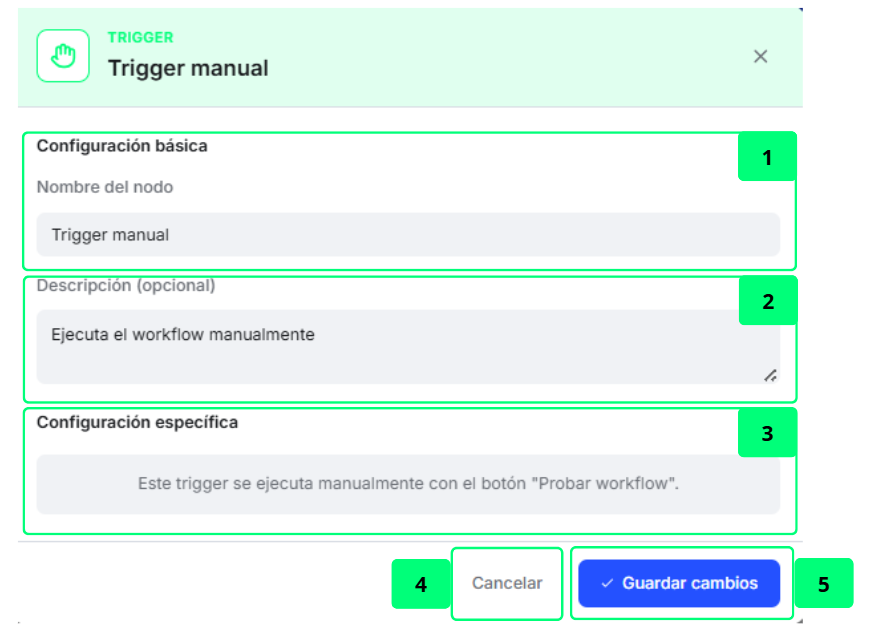
🧩 Despiece de Elementos Funcionales
| # | Nombre del Elemento | Tipo | Destino / Acción | Descripción Funcional |
|---|---|---|---|---|
| 1 | Campo "Nombre del nodo" | Input texto | Actualiza el nombre del nodo en el workflow | Permite personalizar el nombre identificativo del trigger. Por defecto muestra "Trigger manual". |
| 2 | Campo "Descripción (opcional)" | Textarea | Almacena una descripción libre del nodo | Campo opcional para documentar el propósito del trigger. Redimensionable. Por defecto muestra "Ejecuta el workflow manualmente". |
| 3 | Sección "Configuración específica" | Bloque informativo (read-only) | — | Bloque informativo: este trigger no tiene parámetros configurables. El panel muestra el texto “Este trigger se ejecuta manualmente con el botón "Probar workflow"”. Ten en cuenta que ese nombre está desactualizado: en el editor el control se llama Ejecutar workflow. |
| 4 | Botón "Cancelar" | Botón secundario | Cierra el panel sin guardar cambios | Descarta cualquier modificación realizada y devuelve al estado anterior. |
| 5 | Botón "Guardar cambios" | CTA Principal | Persiste la configuración del nodo | Guarda el nombre y descripción introducidos y cierra el panel de configuración. |
💡 Guía de Uso
- Abre la configuración del nodo haciendo clic sobre el Trigger manual en el canvas del workflow.
- Edita el Nombre del nodo si quieres identificarlo con un nombre personalizado.
- Añade opcionalmente una Descripción para documentar para qué sirve este trigger en el contexto del workflow.
- La sección Configuración específica es informativa: este trigger no tiene parámetros. Para lanzarlo, pulsa el botón de reproducción que aparece sobre el propio nodo del trigger en el lienzo. También puedes hacerlo desde la barra de herramientas superior: cambia el conmutador Modo normal a MODO TEST y pulsa el botón de reproducción Ejecutar workflow, que solo se muestra en ese modo. Esa barra de herramientas únicamente está disponible para las cuentas con rol de administrador de empresa.
- Pulsa Guardar cambios para confirmar, o Cancelar para descartar.