🔀 Condición · Propiedades del Nodo
Objetivo Principal: Permite al usuario configurar un nodo de tipo Condición, utilizado para bifurcar el flujo de automatización según reglas y condiciones definidas dentro del workflow.
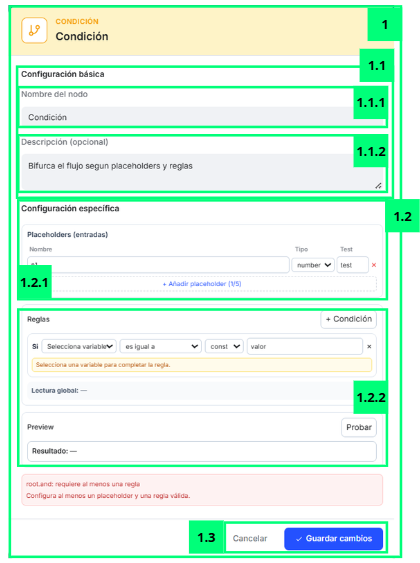
📸 Mapeo de Interfaz
La captura no muestra esto
La imagen corresponde a una versión anterior. En la 0.4.46 el bloque de reglas ofrece también el botón "+ Grupo", que crea subgrupos anidados, y se pueden declarar hasta 10 placeholders en lugar de los 5 que indica el botón de la imagen.
🧩 Despiece de Elementos Funcionales
| # | Nombre del Elemento | Tipo | Destino / Acción | Descripción Funcional |
|---|---|---|---|---|
| 1 | Nodo "Condición" | Nodo lógico | Configura lógica condicional | Permite visualizar y editar un nodo encargado de bifurcar el flujo del workflow según reglas configuradas por el usuario. |
| 1.1 | Sección "Configuración básica" | Configuración general | Configura información básica | Permite definir los datos básicos identificativos del nodo. |
| 1.1.1 | Campo "Nombre del nodo" | Campo de texto | Renombra el nodo | Permite asignar un nombre identificativo al nodo dentro del workflow. Para utilizarlo, el usuario debe escribir el nombre que quiera mostrar dentro de la automatización. |
| 1.1.2 | Campo "Descripción" | Campo de texto | Añade descripción | Permite añadir una explicación o contexto sobre el funcionamiento del nodo. Para utilizarlo, el usuario debe escribir la descripción deseada dentro del campo correspondiente. |
| 1.2 | Sección "Configuración específica" | Configuración lógica | Configura placeholders y reglas | Permite definir las variables y condiciones que utilizará el nodo para tomar decisiones dentro del workflow. |
| 1.2.1 | Configuración "Placeholders (entradas)" | Configuración de entradas | Añade variables de entrada | Permite definir los placeholders o variables que se usarán después en las reglas. Cada fila tiene tres columnas: Nombre, Tipo (number, string o bool) y Test, un valor de prueba que solo se emplea para la previsualización. Puedes añadir hasta 10 placeholders; el botón muestra cuántos llevas, por ejemplo "+ Añadir placeholder (1/10)". Si el placeholder recibe una variable conectada, su tipo queda fijado por ella y el desplegable aparece bloqueado. |
| 1.2.2 | Configuración "Reglas" | Configuración lógica | Define condiciones y comprueba el resultado | Permite crear las reglas condicionales que determinan cómo se bifurca el flujo. + Condición añade una comparación simple (variable, operador y valor). + Grupo añade un subgrupo anidado, para combinar varias condiciones con distinta lógica dentro de la misma regla. Bajo las reglas, la línea Lectura global traduce a lenguaje llano la condición construida. Más abajo, la sección Preview permite comprobarla antes de guardar: al pulsar Probar, la línea Resultado muestra SI o NO según los valores escritos en la columna Test de los placeholders. |
| 1.3 | Acciones del nodo | Acciones principales | Guarda o cancela cambios | Permite guardar la configuración realizada o cancelar los cambios efectuados sobre el nodo. Para utilizarlo, el usuario debe pulsar “Guardar cambios” o “Cancelar” según la acción deseada. El botón “Guardar cambios” permanece deshabilitado hasta que la configuración sea válida; mientras no lo sea, el panel avisa con el mensaje “Configura al menos un placeholder y una regla válida”. Editar y guardar automatizaciones exige rol de administrador de empresa. Con el perfil Mantenimiento el editor se abre en modo solo lectura —lo advierte la franja «Modo solo lectura — los cambios requieren rol de administrador de empresa»—, así que este panel no llega a poder modificarse; el perfil Usuario no accede al módulo. El servidor repite la comprobación y rechaza con «Acceso denegado» cualquier guardado que llegue por otra vía. |
💡 Guía de Uso
El nodo Condición está diseñado para controlar bifurcaciones y decisiones dentro de automatizaciones y workflows.
Se utiliza principalmente para:
- Crear lógica condicional
- Controlar flujos automáticos
- Aplicar reglas
- Comparar valores
- Gestionar decisiones automáticas
- Construir automatizaciones
- Organizar comportamientos lógicos
✅ Cómo configurar correctamente el nodo Condición
- Arrastra el nodo al canvas del workflow.
- Configura el nombre y descripción del nodo.
- Añade los placeholders necesarios y elige el tipo de cada uno.
- Define las reglas y condiciones que se evaluarán con + Condición y, si necesitas anidar lógicas distintas, con + Grupo.
- Escribe valores en la columna Test y pulsa Probar para comprobar el resultado.
- Guarda los cambios realizados. Si el botón Guardar cambios está deshabilitado, revisa que haya al menos un placeholder y una regla completa.
- Conecta el nodo con el resto del workflow.