🔢 Constante · Propiedades del Nodo
Objetivo Principal: Permite al usuario configurar un nodo de tipo Constante, utilizado para introducir valores fijos dentro de workflows de automatización.
📸 Mapeo de Interfaz
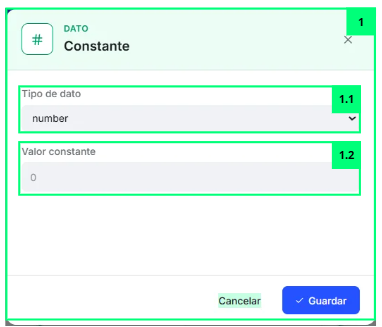
🧩 Despiece de Elementos Funcionales
Los elementos marcados con — no aparecen señalados en la captura: existen en la versión 0.4.46 pero la imagen no los numera.
| # | Nombre del Elemento | Tipo | Destino / Acción | Descripción Funcional |
|---|---|---|---|---|
| 1 | Nodo "Constante" | Nodo de valor fijo | Configura valor constante | Permite utilizar valores fijos dentro del workflow para cálculos, comparaciones o configuraciones lógicas. |
| 1.1 | Campo "Tipo de dato" | Selector desplegable | Selecciona el tipo de valor | Define el tipo de la constante. Las opciones aparecen escritas como number (número), boolean (verdadero o falso) y string (texto). Al añadir el nodo arranca en number. Al cambiar el tipo, el valor ya introducido se reconvierte al nuevo tipo. |
| 1.2 | Campo "Valor constante" | Campo de entrada | Define el valor fijo | El control cambia según el tipo elegido: con number es un campo numérico con el ejemplo "escribe tu valor ej:0"; con string, un campo de texto libre con el ejemplo "Escribe un texto (aún sin valor)"; con boolean deja de ser un campo escribible y se convierte en un desplegable con las opciones true y false. |
| — | Botones "Cancelar" y "Guardar" | Botones del pie del panel | Guarda o descarta la configuración | Guardar confirma los cambios y cierra el panel; Cancelar lo cierra sin guardar. Editar y guardar automatizaciones exige rol de administrador de empresa. Con el perfil Mantenimiento el editor se abre en modo solo lectura —lo advierte la franja «Modo solo lectura — los cambios requieren rol de administrador de empresa»—, así que este panel no llega a poder modificarse; el perfil Usuario no accede al módulo. El servidor repite la comprobación y rechaza con «Acceso denegado» cualquier guardado que llegue por otra vía. |
💡 Guía de Uso
El nodo Constante está diseñado para utilizar valores fijos dentro de workflows de automatización.
Se utiliza principalmente para:
- Definir valores fijos
- Realizar comparaciones
- Configurar parámetros
- Aplicar cálculos
- Automatizar decisiones
- Gestionar lógica operativa
- Compartir datos entre nodos
✅ Cómo configurar correctamente el nodo Constante
- Arrastra el nodo al canvas del workflow.
- Selecciona el tipo de dato correspondiente:
number,booleanostring. El nodo arranca ennumber. - Introduce el valor constante deseado. Con el tipo
booleanno se escribe: se eligetrueofalseen un desplegable. - Guarda los cambios realizados.
- Conecta el nodo con el resto del workflow.