⏱️ TP (Pulso) · Propiedades del Nodo
Objetivo Principal: Permite al usuario configurar un nodo de tipo TP (Pulso), utilizado para generar una activación temporal durante un tiempo determinado dentro de workflows de automatización.
📸 Mapeo de Interfaz
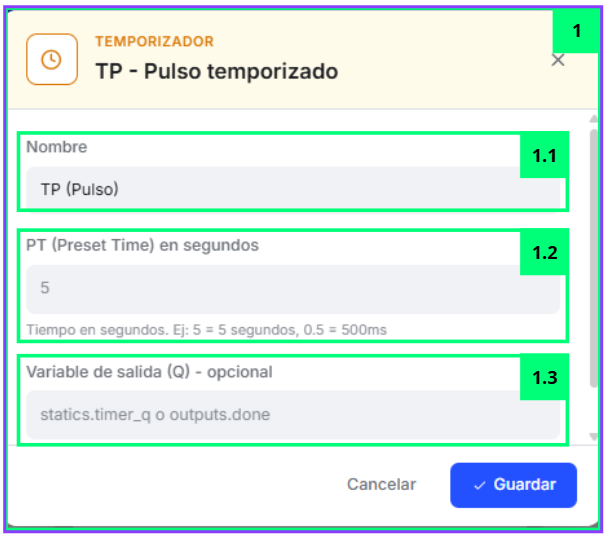
🧩 Despiece de Elementos Funcionales
Los elementos marcados con — no aparecen señalados en la captura: existen en la versión 0.4.46 pero la imagen no los numera.
| # | Nombre del Elemento | Tipo | Destino / Acción | Descripción Funcional |
|---|---|---|---|---|
| 1 | Nodo "TP - Pulso temporizado" | Nodo temporizador | Configura pulso temporal | Permite generar una activación temporal durante un tiempo configurado dentro del workflow. Al ejecutarse, la salida Q se pone en verdadero, se mantiene así durante todo el tiempo configurado y vuelve a falso al terminar, que es el resultado con el que continúa el flujo. |
| 1.1 | Campo "Nombre" | Campo de texto | Renombra el nodo | Permite definir el nombre identificativo del nodo temporizador dentro de la automatización. Para utilizarlo, el usuario debe escribir el nombre deseado para identificar el nodo fácilmente. |
| 1.2 | Campo "PT (Preset Time) en segundos" | Campo numérico | Configura la duración del pulso | Tiempo durante el cual la salida permanece activa. Se expresa en segundos y admite decimales, con un mínimo de 0,1: 5 son cinco segundos y 0.5, medio segundo. Es obligatorio. El panel deja guardar sin rellenarlo, pero al ejecutar el workflow el nodo falla con un error de configuración; lo mismo ocurre si se deja a cero. Una vez iniciado, el pulso no se puede interrumpir: dura siempre el tiempo completo. |
| 1.3 | Campo "Variable de salida (Q) - opcional" | Campo de salida | Guarda el resultado en una variable | Variable donde se escribe el estado Q del pulso; el campo propone como ejemplo statics.timer_q o outputs.done. Es opcional: si se deja vacío, el resultado no se guarda en ninguna variable y solo lo reciben los nodos conectados a la salida. Al terminar el pulso, Q queda en falso. |
| — | Botones "Cancelar" y "Guardar" | Botones del pie del panel | Guarda o descarta la configuración | Guardar confirma los cambios y cierra el panel; Cancelar lo cierra sin guardar. Editar y guardar automatizaciones exige rol de administrador de empresa. Con el perfil Mantenimiento el editor se abre en modo solo lectura —lo advierte la franja «Modo solo lectura — los cambios requieren rol de administrador de empresa»—, así que este panel no llega a poder modificarse; el perfil Usuario no accede al módulo. El servidor repite la comprobación y rechaza con «Acceso denegado» cualquier guardado que llegue por otra vía. |
💡 Guía de Uso
El nodo TP (Pulso) está diseñado para generar activaciones temporales dentro de workflows de automatización.
Se utiliza principalmente para:
- Generar pulsos temporales
- Controlar activaciones
- Gestionar tiempos
- Automatizar secuencias
- Controlar procesos
- Crear comportamientos temporales
- Organizar lógica operativa
✅ Cómo configurar correctamente el nodo TP (Pulso)
- Arrastra el nodo al canvas del workflow.
- Configura el nombre del nodo.
- Define la duración del pulso en el campo PT (Preset Time) en segundos. Es obligatorio: si lo dejas vacío o a cero, el workflow fallará al ejecutarse.
- Configura la variable de salida si es necesario; es opcional.
- Guarda los cambios realizados.
- Conecta el nodo con el resto del workflow.