🖥️ Acción: Escribir Variable Global Interna — Configuración
Objetivo Principal: Permite al usuario buscar y seleccionar una variable global interna del proceso para escribir un valor en ella desde el workflow.
El nodo se añade desde la biblioteca de nodos, en el grupo Globals, con el nombre Escribir global. Ese grupo solo está disponible en los workflows de tipo orquestador: en los de tipo bloque de función o función no aparece. Una vez en el lienzo, la ventana de configuración se titula «Escribir variable global interna». En ese mismo grupo está Escribir variable, de nombre parecido pero de alcance muy distinto: aquel escribe en una variable actuadora del catálogo —también la de un equipo físico, cuya confirmación espera— y puede escribir varios campos a la vez mediante una estructura UDT, mientras que este solo llega a las variables globales internas del proceso.
📸 Mapeo de Interfaz
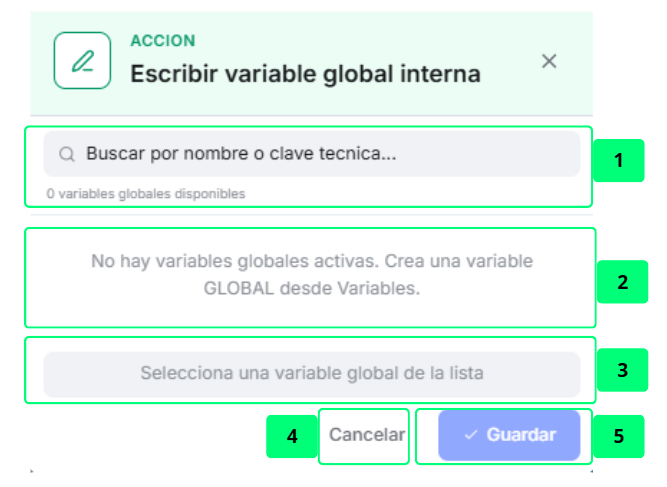
🧩 Despiece de Elementos Funcionales
| # | Nombre del Elemento | Tipo | Destino / Acción | Descripción Funcional |
|---|---|---|---|---|
| 1 | Campo "Buscar por nombre o clave tecnica..." | Campo de búsqueda | Filtra la lista de variables globales disponibles | Localiza una variable escribiendo su nombre visible o su clave técnica; también encuentra por activo, emplazamiento, máquina, zona o planta. Debajo muestra el contador de resultados (por ejemplo «0 variables globales disponibles») y, cuando hay una búsqueda activa, el total sin filtrar entre paréntesis. |
| 2 | Área de resultados | Lista agrupada | Muestra las variables que coinciden con la búsqueda | Presenta las variables agrupadas por el activo al que pertenecen, con una cabecera plegable y el número de variables de cada grupo. De cada variable muestra el nombre visible, la clave técnica, la unidad y el tipo de dato. Estados posibles: «Cargando variables...» mientras se recuperan; «No hay variables globales activas. Crea una variable GLOBAL desde Variables.» cuando no existe ninguna; y «Sin resultados para esta busqueda» cuando el filtro no encuentra nada. |
| 3 | Bloque de selección activa | Bloque informativo + selector | Refleja la variable elegida y fija el tipo de valor | Mientras no hay selección muestra el texto «Selecciona una variable global de la lista». Al elegir una variable muestra su nombre, su clave técnica y su unidad, y añade a la derecha un desplegable con el tipo del valor que se escribirá: number, boolean o string. La aplicación lo preselecciona según el tipo de la variable, pero puede cambiarse. |
| 4 | Botón "Cancelar" | Botón secundario | Cierra el panel sin guardar cambios | Descarta cualquier modificación realizada y devuelve al estado anterior. |
| 5 | Botón "Guardar" | CTA Principal | Persiste la variable seleccionada en el nodo | Guarda la variable global elegida y cierra el panel. Deshabilitado hasta que se selecciona una variable. Editar y guardar automatizaciones exige rol de administrador de empresa. Con el perfil Mantenimiento el editor se abre en modo solo lectura —lo advierte la franja «Modo solo lectura — los cambios requieren rol de administrador de empresa»—, así que este panel no llega a poder modificarse; el perfil Usuario no accede al módulo. El servidor repite la comprobación y rechaza con «Acceso denegado» cualquier guardado que llegue por otra vía. |
💡 Guía de Uso
- Abre la configuración del nodo haciendo doble clic sobre él en el lienzo del workflow, o pulsando el botón derecho y eligiendo Configurar.
- Usa el campo de búsqueda para localizar la variable destino por su nombre o clave técnica.
- Selecciona la variable deseada de la lista — aparecerá confirmada en el campo de selección activa.
- Si no aparecen variables disponibles, es necesario crear primero una variable de tipo GLOBAL desde el módulo Variables.
- Pulsa Guardar para confirmar, o Cancelar para descartar.
- Vuelve al lienzo y conecta a la patilla «valor» del nodo la salida del nodo que produce el dato que quieres escribir. La ventana de configuración solo elige la variable de destino: sin esa conexión el nodo no escribe nada.
Este nodo no publica ningún dato conectable: solo tiene la entrada «valor» y las patillas de ejecución, así que su resultado no puede encadenarse hacia otro nodo.