🖥️ Acción: Petición HTTP — Configuración
Objetivo Principal: Permite al usuario configurar una llamada a una API externa o webhook como respuesta automática a un trigger activado en el workflow.
📸 Mapeo de Interfaz
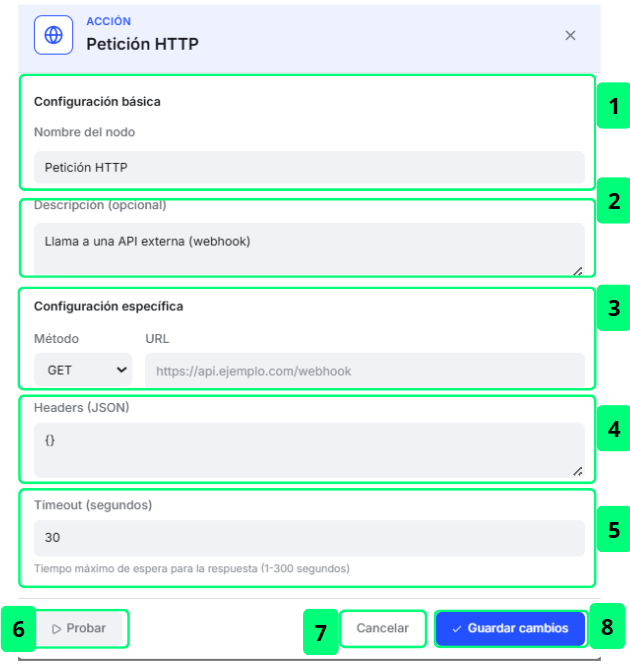
🧩 Despiece de Elementos Funcionales
Los elementos marcados con — no aparecen señalados en la captura: existen en la versión 0.4.46 pero la imagen no los numera.
| # | Nombre del Elemento | Tipo | Destino / Acción | Descripción Funcional |
|---|---|---|---|---|
| 1 | Campo "Nombre del nodo" | Input texto | Actualiza el nombre del nodo en el workflow | Permite personalizar el nombre identificativo de la acción. Por defecto muestra "Petición HTTP". |
| 2 | Campo "Descripción (opcional)" | Textarea | Almacena una descripción libre del nodo | Campo opcional para documentar el propósito de la acción. Redimensionable. Por defecto muestra "Llama a una API externa (webhook)". |
| 3 | Campos "Método" + "URL" | Dropdown + Input texto | Define el tipo de petición y la dirección de destino | Dos campos en línea. Método ofrece GET, POST, PUT, PATCH y DELETE (por defecto GET); la opción elegida decide si aparece el campo de cuerpo, que solo se muestra con POST, PUT y PATCH. URL define la dirección a la que se llamará; debe empezar por http:// o https://, o bien por una plantilla {{variable}} que se resolverá al ejecutar. Placeholder: https://api.ejemplo.com/webhook. |
| 4 | Campo "Headers (JSON)" | Textarea (JSON) | Define las cabeceras HTTP de la petición | Acepta un objeto JSON con las cabeceras necesarias para la llamada (por ejemplo autenticación o tipo de contenido). Por defecto muestra {}. Las cabeceras cuyo nombre indica que contienen una credencial se guardan enmascaradas en el historial de ejecuciones del workflow: la petición se envía con el valor real, pero quien consulte el registro no ve el secreto. |
| 5 | Campo "Timeout (segundos)" | Input numérico | Define el tiempo máximo de espera de la respuesta | Establece el límite de tiempo en segundos antes de cancelar la petición si no hay respuesta. Rango válido: 1-300 segundos. Por defecto: 30. Si la llamada falla por un problema de red o agota este plazo, el nodo la repite hasta tres veces seguidas, sin pausa entre intentos; en cambio, si el servicio responde con un código de error, no reintenta. |
| 6 | Botón "Probar" | Botón de acción secundaria | Ejecuta la petición HTTP con la configuración actual | Permite verificar que la llamada funciona correctamente antes de guardar el nodo. |
| 7 | Botón "Cancelar" | Botón secundario | Cierra el panel sin guardar cambios | Descarta cualquier modificación realizada y devuelve al estado anterior. |
| 8 | Botón "Guardar cambios" | CTA Principal | Persiste la configuración del nodo | Guarda todos los parámetros configurados y cierra el panel. Editar y guardar automatizaciones exige rol de administrador de empresa. Con el perfil Mantenimiento el editor se abre en modo solo lectura —lo advierte la franja «Modo solo lectura — los cambios requieren rol de administrador de empresa»—, así que este panel no llega a poder modificarse; el perfil Usuario no accede al módulo. El servidor repite la comprobación y rechaza con «Acceso denegado» cualquier guardado que llegue por otra vía. |
| — | Campo "Body (JSON)" | Área de texto (JSON) | Define el cuerpo que se envía en la petición | Solo aparece cuando el método es POST, PUT o PATCH; con GET y DELETE se oculta porque esos métodos no envían cuerpo. Espera un objeto JSON: si el texto no es JSON válido, o es un JSON que no es un objeto, el campo se marca en rojo y no se puede guardar. Admite plantillas {{variable}} en cualquier valor, también dentro de objetos y listas anidados. Un valor que sea exactamente {{variable}} conserva su tipo original (número, booleano, objeto); si la plantilla va incrustada en un texto, el resultado es texto. |
💡 Guía de Uso
- Abre la configuración del nodo haciendo doble clic sobre él en el lienzo del workflow, o pulsando el botón derecho y eligiendo Configurar.
- Edita el Nombre del nodo y la Descripción si lo necesitas.
- Selecciona el Método HTTP adecuado (
GET,POST, etc.) e introduce la URL del servicio o webhook de destino. - Si el servicio requiere cabeceras específicas (autenticación, tipo de contenido, etc.), introdúcelas en el campo Headers como un objeto JSON válido.
- Si has elegido
POST,PUToPATCH, escribe en Body (JSON) el objeto que quieres enviar. Puedes insertar datos del workflow con{{variable}}en cualquier valor. - Ajusta el Timeout si el sistema externo puede tardar más de 30 segundos en responder (máx. 300 segundos).
- Usa el botón Probar para verificar que la petición llega correctamente al servicio antes de guardar.
- Pulsa Guardar cambios para confirmar, o Cancelar para descartar.
Aprovechar la respuesta
En el lienzo, el nodo Petición HTTP ofrece tres salidas de datos que puedes conectar a otros nodos:
- json — el contenido de la respuesta ya interpretado, disponible solo cuando el servicio declara que responde en formato JSON.
- body — el texto de la respuesta tal cual, recortado a 10.000 caracteres.
- status — el código numérico con el que respondió el servicio.
Conéctalas, por ejemplo, a un Visualizador para comprobar qué llega, o a una condición para decidir el siguiente paso según el código de respuesta.