🖥️ Acciones
Objetivo Principal: Permite al usuario seleccionar y configurar el tipo de acción que ejecutará el workflow como respuesta a un trigger activado.
📸 Mapeo de Interfaz
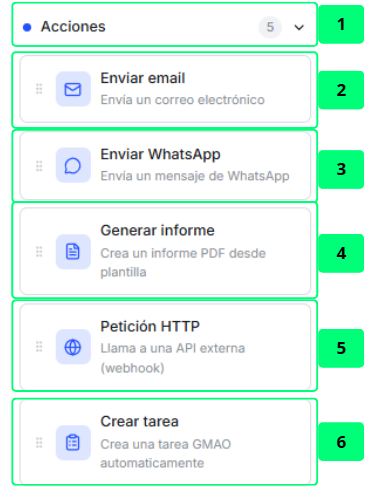
🧩 Despiece de Elementos Funcionales
| # | Nombre del Elemento | Tipo | Destino / Acción | Configuración | Descripción Funcional |
|---|---|---|---|---|---|
| 1 | Sección "Acciones" (cabecera) | Contenedor / Acordeón | Expande/colapsa la lista de acciones disponibles | - | Agrupa los 5 tipos de acciones disponibles bajo un único bloque colapsable. Muestra el contador de items (5). |
| 2 | Enviar email | Opción seleccionable | Añade el nodo al lienzo | Configuración | Permite configurar el envío de un correo electrónico como respuesta al trigger. |
| 3 | Enviar WhatsApp | Opción seleccionable | Añade el nodo al lienzo | Configuración | Permite configurar el envío de un mensaje de WhatsApp como respuesta al trigger. |
| 4 | Generar informe | Opción seleccionable | Añade el nodo al lienzo | Configuración | Permite generar un informe en formato PDF a partir de una plantilla predefinida. |
| 5 | Petición HTTP | Opción seleccionable | Añade el nodo al lienzo | Configuración | Permite realizar una llamada a una API externa mediante una petición HTTP (webhook). |
| 6 | Crear tarea | Opción seleccionable | Añade el nodo al lienzo | Configuración | Permite crear automáticamente una tarea en el sistema GMAO vinculada al evento del trigger. |
💡 Guía de Uso
- Accede a la sección Acciones dentro del editor de workflow.
- Selecciona el tipo de acción que debe ejecutarse cuando el trigger se active:
- Enviar email: para notificaciones por correo electrónico.
- Enviar WhatsApp: para notificaciones por mensajería instantánea.
- Generar informe: para producir un PDF automático desde plantilla.
- Petición HTTP: para integrar con sistemas externos vía webhook.
- Crear tarea: para generar órdenes de trabajo en el GMAO automáticamente.
- Una vez añadido el nodo al lienzo, haz doble clic sobre él para configurar los parámetros específicos de la acción elegida.
- El icono de puntos (⠿) situado a la izquierda de cada acción es el asa para arrastrarla hasta el lienzo; el orden de la lista es fijo y no puede modificarse.