🖥️ Monitor
Objetivo Principal: Permite al usuario añadir al workflow nodos con los que visualizar en tiempo real el valor actual de una conexión o variable de proceso y anotar el propio lienzo.
📸 Mapeo de Interfaz
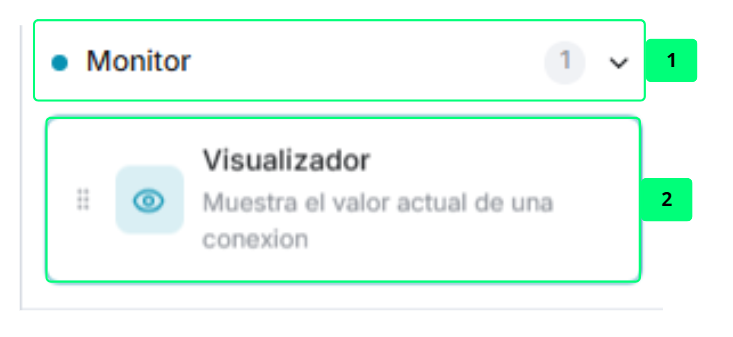
La captura no muestra esto
La imagen corresponde a una versión anterior. En la 0.4.46 la categoría contiene 2 nodos y su contador marca 2: además del «Visualizador», ofrece la «Nota adhesiva».
🧩 Despiece de Elementos Funcionales
Los elementos marcados con — no aparecen señalados en la captura: existen en la versión 0.4.46 pero la imagen no los numera.
| # | Nombre del Elemento | Tipo | Destino / Acción | Configuración | Descripción Funcional |
|---|---|---|---|---|---|
| 1 | Sección "Monitor" (cabecera) | Contenedor / Acordeón | Expande/colapsa la lista de nodos de monitorización | - | Agrupa los 2 nodos de esta categoría bajo un único bloque colapsable. Muestra el contador de items (2). |
| 2 | Visualizador | Opción seleccionable | Añade el nodo al lienzo | Configuración | Muestra el valor actual de una conexión o variable de proceso en tiempo real dentro del workflow. |
| — | Nota adhesiva | Opción seleccionable | Añade el nodo al lienzo | Configuración | Coloca sobre el lienzo un texto libre para anotar o documentar la automatización. No se conecta a otros nodos ni se ejecuta, y admite cambiar su color y su tamaño. |
💡 Guía de Uso
- Accede a la sección Monitor dentro del editor de workflow.
- Haz clic sobre el nodo que necesites, Visualizador o Nota adhesiva, para añadirlo al lienzo; también puedes arrastrarlo hasta la posición que quieras.
- Haz doble clic sobre el nodo ya colocado en el lienzo para abrir su configuración: en el Visualizador sirve para nombrarlo antes de conectarle la fuente que debe mostrar; en la Nota adhesiva, para escribir su texto y elegir su tamaño de letra y sus colores.
- El Visualizador mostrará el valor actual de la conexión durante la ejecución del workflow. La Nota adhesiva no se conecta ni se ejecuta: se queda sobre el lienzo como anotación.