🖥️ Calendario
Objetivo Principal: Permite al usuario visualizar y organizar eventos, tareas, workflows y mantenimientos programados dentro de un calendario interactivo para facilitar la planificación operativa y el seguimiento temporal de actividades.
📸 Mapeo de interfaz
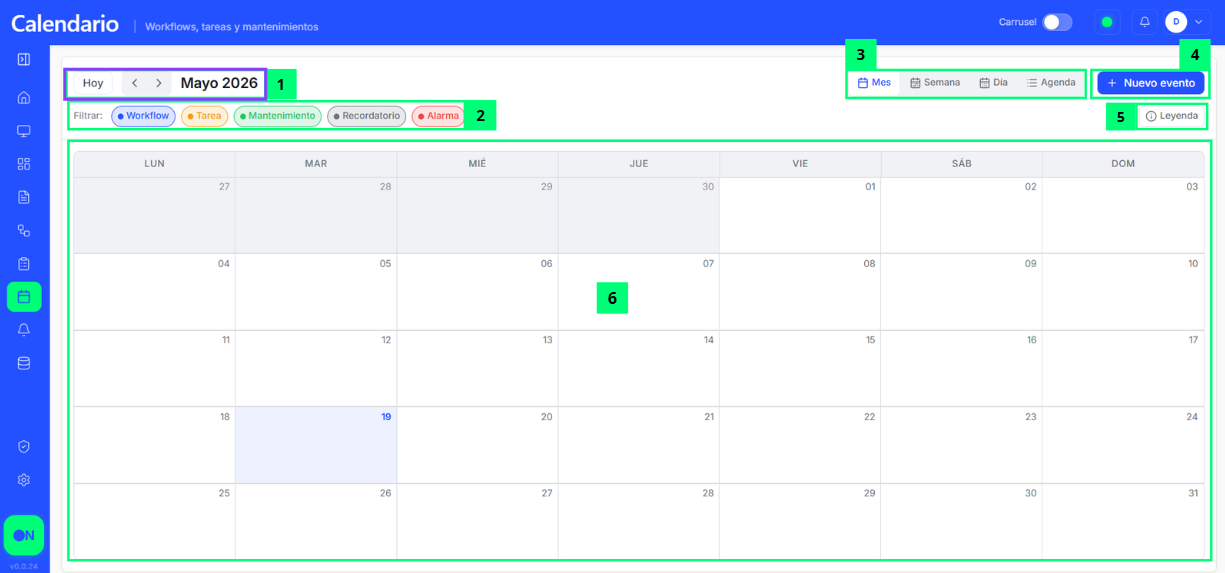
La imagen corresponde a una versión anterior. En la 0.4.46 los filtros de eventos son seis: a los cinco de la captura se añade la categoría "Otro".
🧩 Despiece de elementos funcionales
| # | Nombre del Elemento | Tipo | Destino / Acción | Descripción Funcional |
|---|---|---|---|---|
| 1 | Navegación temporal | Control de calendario | Cambia periodo | Permite desplazarse por el calendario y volver rápidamente a la fecha actual. Está formado por el botón "Hoy", dos flechas de navegación y la etiqueta del periodo que se está mostrando. Las flechas avanzan o retroceden según la vista activa: un mes en las vistas Mes y Agenda, una semana en la vista Semana y un día en la vista Día. |
| 2 | Filtros de eventos | Filtros rápidos | Filtra eventos | Permite mostrar u ocultar los eventos según su categoría: Workflow, Tarea, Mantenimiento, Recordatorio, Alarma y Otro. Se pueden marcar varias categorías a la vez; si no marcas ninguna, el calendario muestra todos los eventos. |
| 3 | Selector de vista del calendario | Selector de visualización | Cambia vista | Permite cambiar la visualización del calendario con los botones "Mes", "Semana", "Día" y "Agenda". Las tres primeras muestran la rejilla del periodo correspondiente; "Agenda" presenta en forma de listado los eventos de los treinta días siguientes a la fecha en la que estés situado. |
| 4 | Botón "Nuevo evento" | CTA Principal | Crear evento | Permite al usuario crear un nuevo evento dentro del calendario. Para utilizarlo, el usuario debe pulsar el botón "Nuevo evento", completar la información requerida como título, fecha o categoría y guardar el evento. Este botón solo aparece si tu rol tiene permisos de escritura: los usuarios de solo lectura pueden consultar el calendario y abrir el detalle de los eventos, pero no crearlos ni modificarlos. |
| 5 | Botón "Leyenda" | CTA Secundario | Mostrar leyenda | Abre la ventana "Leyenda del Calendario", que explica los iconos de cada tipo de evento (workflow, tarea, ventana de mantenimiento y evento manual o recordatorio), los indicadores de estado (completado, fallido y en ejecución) y qué eventos se pueden arrastrar para reprogramarlos. Se cierra con la equis de su esquina. |
| 6 | Área del calendario | Vista principal | Visualiza eventos | Permite al usuario visualizar todos los eventos y actividades programadas dentro del calendario según los filtros y vistas seleccionadas. Al pulsar un evento se abre el panel lateral "Detalle de evento": en los eventos manuales y las ventanas de mantenimiento, y si tienes permisos de escritura, ofrece los botones "Marcar hecho", "Editar" y "Eliminar"; en los eventos que provienen de una tarea o de un workflow ofrece un botón para abrir el elemento de origen. Al seleccionar un día o una franja horaria vacía se abre directamente el formulario de nuevo evento con esas fechas ya puestas. Los eventos manuales, las tareas y las ventanas de mantenimiento se pueden arrastrar a otro día u otra hora para reprogramarlos, y estirar por su borde para cambiar su duración; los eventos generados por los workflows son de solo lectura y no pueden moverse. Estas acciones solo están disponibles para los usuarios con permisos de escritura. |
💡 Guía de uso
La sección de Calendario permite organizar y supervisar temporalmente eventos, tareas y procesos programados dentro de la plataforma. Desde la parte superior puedes desplazarte entre periodos con el botón "Hoy" y las flechas de navegación, y filtrar por categoría los tipos de eventos que deseas visualizar.
El calendario puede mostrarse en cuatro formatos —"Mes", "Semana", "Día" y "Agenda"—, facilitando la planificación operativa según el nivel de detalle necesario. Para consultar un evento, púlsalo y se abrirá su panel lateral de "Detalle de evento", desde donde puedes marcarlo como hecho, editarlo o eliminarlo si es un evento manual o una ventana de mantenimiento, o abrir la tarea o el workflow que lo ha generado.
Si tu rol tiene permisos de escritura, puedes crear un evento con el botón "Nuevo evento" o seleccionando directamente un día o una franja horaria libre, y reprogramar los eventos manuales, las tareas y las ventanas de mantenimiento arrastrándolos a otro momento o estirándolos por su borde para cambiar su duración. La ventana "Leyenda del Calendario" recoge los iconos de cada tipo de evento, los indicadores de estado y qué eventos admiten estas acciones.