🖥️ Crear evento
Objetivo Principal: Permite al usuario crear y programar eventos dentro del calendario, definiendo tipo, categoría, fechas, responsables y contexto operativo asociado.
📸 Mapeo de interfaz
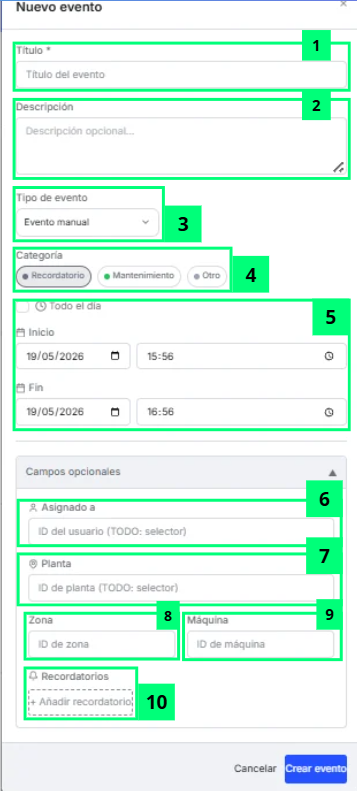
La imagen corresponde a una versión anterior. En la 0.4.46 las categorías seleccionables son cuatro —a las tres de la captura se añade "Alarma"— y los campos de responsable, ubicación y recordatorios están agrupados dentro de la sección plegable "Campos opcionales", que aparece cerrada cada vez que se abre el formulario.
🧩 Despiece de elementos funcionales
Los elementos marcados con — no aparecen señalados en la captura: existen en la versión 0.4.46 pero la imagen no los numera.
| # | Nombre del Elemento | Tipo | Destino / Acción | Descripción Funcional |
|---|---|---|---|---|
| 1 | Campo "Título" | Campo de texto | Introducir título | Permite definir el nombre principal del evento que aparecerá en el calendario. Es obligatorio: sin título el evento no se puede guardar. |
| 2 | Campo "Descripción" | Campo de texto | Añadir descripción | Permite introducir información adicional o detalles relacionados con el evento. |
| 3 | Selector "Tipo de evento" | Selector desplegable | Cambiar tipo | Permite elegir el tipo de evento entre "Evento manual", seleccionado por defecto, y "Ventana de mantenimiento". Este desplegable solo aparece al crear el evento: una vez creado, el tipo no puede modificarse. |
| 4 | Selector de categoría | Selector visual | Elegir categoría | Permite asignar la categoría visual del evento eligiendo entre Recordatorio (seleccionada por defecto), Mantenimiento, Alarma y Otro. Bajo los botones se recuerda que las categorías Workflow y Tarea no se crean aquí: se sincronizan automáticamente desde sus módulos, igual que las alarmas del centro de alarmas. |
| 5 | Configuración de fecha y hora | Selector temporal | Programar evento | Permite programar el evento mediante la casilla "Todo el día" y los apartados "Inicio" y "Fin", cada uno con su campo de fecha y de hora. Al marcar "Todo el día" desaparecen los campos de hora y el evento ocupa las jornadas completas indicadas. Las fechas de inicio y fin son obligatorias. |
| 6 | Campo "Asignado a" | Campo de texto | Asignar responsable | Permite indicar el usuario responsable del evento escribiendo su identificador. No es una lista desplegable: hay que teclear el identificador del usuario. Está dentro de la sección "Campos opcionales". |
| 7 | Campo "Planta" | Campo de texto | Asociar planta | Permite vincular el evento a una planta escribiendo su identificador. Es un campo de escritura manual: no ofrece una lista donde elegir. Está dentro de la sección "Campos opcionales". |
| 8 | Campo "Zona" | Campo de texto | Asociar zona | Permite asociar el evento a una zona escribiendo su identificador. Es un campo de escritura manual: no ofrece una lista donde elegir. Está dentro de la sección "Campos opcionales". |
| 9 | Campo "Máquina" | Campo de texto | Asociar máquina | Permite vincular el evento a una máquina escribiendo su identificador. Es un campo de escritura manual: no ofrece una lista donde elegir. Está dentro de la sección "Campos opcionales". |
| 10 | Gestión de recordatorios | Configuración adicional | Añadir recordatorios | Permite añadir avisos previos al evento. Pulsa "+ Añadir recordatorio" para crear uno y elige la antelación entre 15 minutos, 30 minutos, 1 hora, 2 horas o 1 día antes. El canal de aviso disponible es el aviso dentro de la aplicación. Puedes añadir varios recordatorios y quitar cualquiera con la equis que lo acompaña. Está dentro de la sección "Campos opcionales". |
| — | Sección "Campos opcionales" | Sección plegable | Muestra los campos adicionales | Agrupa la asignación, la ubicación y los recordatorios del evento (elementos 6 a 10). Aparece cerrada cada vez que se abre el formulario: pulsa su título para desplegarla. |
| — | Botón "Cancelar" | Botón secundario | Cierra sin guardar | Descarta la información introducida y cierra la ventana. |
| — | Botón "Crear evento" | CTA Principal | Guarda el evento | Registra el evento en el calendario con los datos introducidos. Requiere al menos un título y las fechas de inicio y fin. Si estás modificando un evento existente —lo que se hace con el botón "Editar" de su panel de detalle—, la ventana se titula "Editar evento" y este botón pasa a llamarse "Guardar cambios". |
💡 Guía de uso
La ventana de creación de eventos permite programar actividades, mantenimientos, alarmas o recordatorios dentro del calendario operativo. Para crear un evento, primero debes definir un título y, opcionalmente, añadir una descripción más detallada.
Después elige el tipo de evento —"Evento manual" o "Ventana de mantenimiento"— y su categoría, y establece las fechas y horas de inicio y fin, o marca "Todo el día" si el evento ocupa jornadas completas. El título y ambas fechas son obligatorios.
Los campos de responsable, ubicación y recordatorios están dentro de la sección "Campos opcionales": despliégala pulsando su título. El responsable, la planta, la zona y la máquina se indican escribiendo su identificador, y los recordatorios se añaden uno a uno con "+ Añadir recordatorio". Cuando el evento esté completo, pulsa "Crear evento" para registrarlo, o "Cancelar" para descartarlo.