🖥️ Pantallas SCADA
Objetivo Principal: Permite al usuario visualizar, organizar y acceder rápidamente a las pantallas SCADA disponibles, facilitando la supervisión en tiempo real de instalaciones, dispositivos y procesos industriales.
📸 Mapeo de interfaz
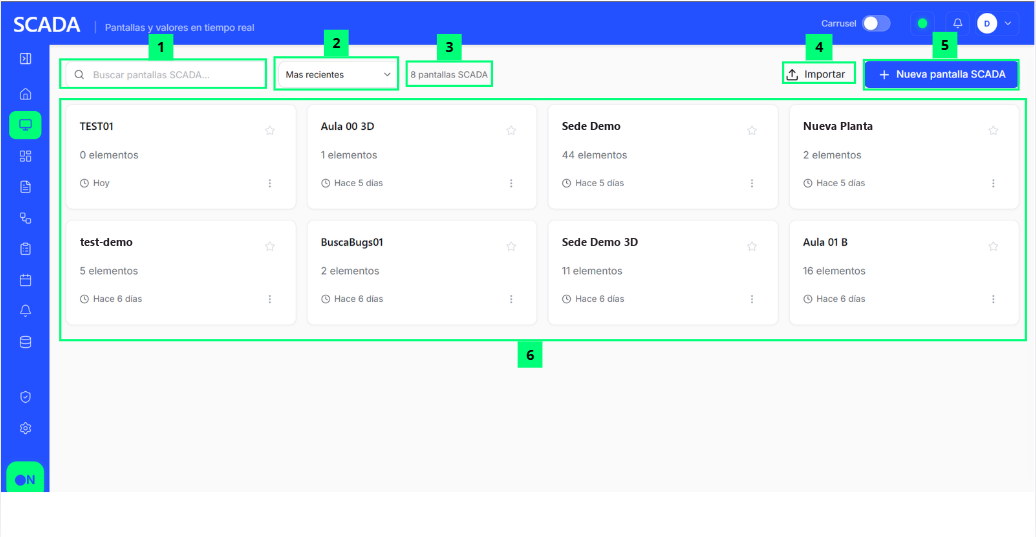
🧩 Despiece de elementos funcionales
| # | Nombre del Elemento | Tipo | Destino / Acción | Descripción Funcional |
|---|---|---|---|---|
| 1 | Buscador de pantallas SCADA | Campo de búsqueda | Filtra pantallas | Permite al usuario buscar una pantalla SCADA concreta escribiendo su nombre o parte del mismo. Para utilizarlo, el usuario debe hacer clic sobre el buscador y escribir el nombre deseado. El listado se actualizará automáticamente mostrando únicamente las coincidencias. |
| 2 | Selector de ordenación | Filtro desplegable | Cambia criterio de orden | Permite al usuario organizar las pantallas SCADA según distintos criterios como favoritos, orden alfabético o más recientes. Para utilizarlo, el usuario debe abrir el desplegable y seleccionar el tipo de ordenación que desea aplicar al listado. |
| 3 | Contador de pantallas | Indicador informativo | — | Permite al usuario conocer el número total de pantallas SCADA disponibles dentro del entorno activo. Cuando hay una búsqueda activa, el texto pasa a indicar cuántas pantallas coinciden sobre el total, con el formato "X de Y resultados". Junto al contador aparece una estrella con el número de pantallas marcadas como favoritas, siempre que exista alguna. |
| 4 | Botón "Importar" | CTA Secundario | Importa una pantalla SCADA | Permite al usuario crear una pantalla SCADA a partir de un archivo exportado previamente. Para utilizarlo, el usuario debe pulsar el botón y seleccionar en su equipo el archivo de exportación, con extensión ".scada.json" y un tamaño máximo de 20 MB. Si el archivo es válido, la pantalla importada se añade al listado; si no lo es, la aplicación avisa del error. Solo los perfiles de administración pueden importar pantallas: el botón no aparece para el resto de cuentas y la plataforma rechaza la importación aunque se intente por otra vía. |
| 5 | Botón "Nueva pantalla SCADA" | CTA Principal | Crear nueva pantalla | Permite al usuario iniciar la creación de una nueva pantalla SCADA. Para utilizarlo, el usuario debe pulsar el botón, introducir un nombre para la pantalla y comenzar a añadir componentes gráficos y variables en tiempo real. Solo los perfiles de administración pueden crear pantallas: el botón no aparece para el resto de cuentas y la plataforma rechaza la creación aunque se intente por otra vía. |
| 6 | Listado de pantallas SCADA | Grid de tarjetas | Accede a pantalla SCADA | Permite al usuario visualizar todas las pantallas SCADA disponibles mediante tarjetas informativas. Cada tarjeta muestra el nombre de la pantalla, su descripción cuando la tiene, el número de elementos que contiene y la fecha de la última modificación, e incluye una estrella para marcarla o desmarcarla como favorita y un menú de tres puntos con las acciones "Abrir", "Editar", "Marcar como principal", "Exportar" y "Eliminar"; "Editar" abre sobre la propia tarjeta los campos de nombre y descripción para cambiarlos sin salir del listado. Para acceder a una pantalla concreta, el usuario debe hacer clic sobre la tarjeta correspondiente. Solo los perfiles de administración pueden usar "Editar", "Marcar como principal" y "Eliminar": esas acciones no aparecen para el resto de cuentas y la plataforma también las rechaza si se intentan por otra vía. |
💡 Guía de uso
La vista SCADA centraliza todas las pantallas disponibles dentro de la instalación. Desde esta sección puedes buscar rápidamente una pantalla concreta, ordenar el contenido según distintos criterios y consultar el número total de pantallas disponibles.
Cada tarjeta representa una pantalla SCADA independiente y muestra información resumida sobre su contenido y última actividad. Desde aquí puedes acceder directamente a una pantalla existente y, si tu cuenta tiene permisos de administración, importar una pantalla exportada o crear pantallas nuevas para supervisar procesos, sensores o instalaciones en tiempo real. Sin permisos de administración puedes abrir las pantallas, marcarlas como favoritas y exportarlas, pero no crearlas, importarlas, renombrarlas ni eliminarlas. El límite no es solo visual: la plataforma comprueba el permiso al recibir cada petición y devuelve un error de acceso denegado ante cualquier intento de crear, importar, renombrar, reordenar, marcar como principal o eliminar una pantalla desde una cuenta que no lo tenga.
Una pantalla SCADA no solo lee: desde sus consignas, sliders y botones se escribe sobre la instalación. Es la razón por la que el copiloto trata el envío de una consigna como su acción de mayor riesgo y no la ejecuta sin que alguien la revise antes; el recorrido está en aprobación de acciones del copiloto.
Para conservar una copia de una pantalla o llevarla a otra instalación, abre el menú de tres puntos de su tarjeta y elige "Exportar": la aplicación descarga un archivo con toda la configuración de la pantalla. Esta opción está disponible para cualquier usuario y es la contrapartida del botón "Importar", que vuelve a crear la pantalla a partir de ese archivo.