🖥️ Editor de pantallas SCADA
Objetivo Principal: Permite al usuario crear, editar y configurar pantallas SCADA de forma visual, incorporando widgets, elementos industriales y propiedades dinámicas para supervisión y control en tiempo real.
📸 Mapeo de interfaz
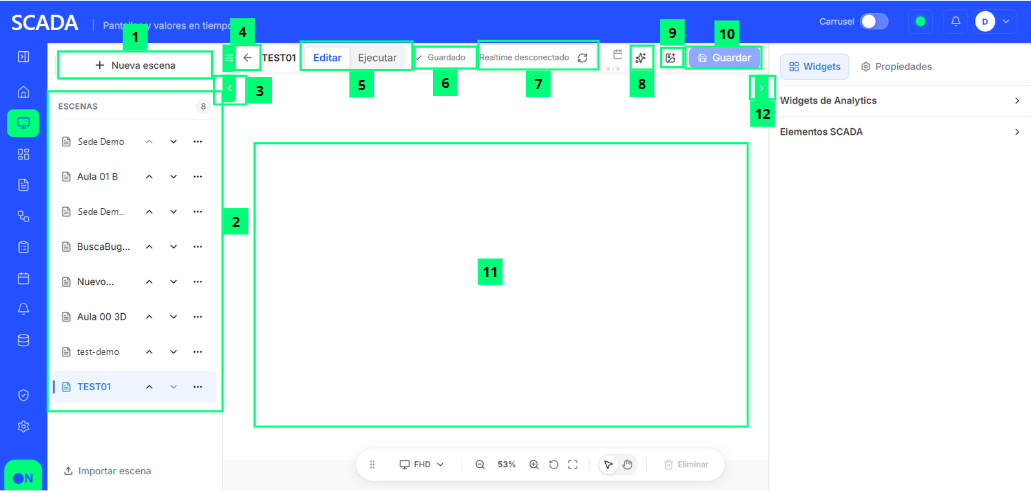
🧩 Despiece de elementos funcionales
Los elementos marcados con — no aparecen señalados en la captura: existen en la versión 0.4.46 pero la imagen no los numera.
| # | Nombre del Elemento | Tipo | Destino / Acción | Descripción Funcional |
|---|---|---|---|---|
| 1 | Botón "Nueva escena" | CTA Principal | Crear nueva escena | Permite al usuario crear una escena nueva dentro de la pantalla SCADA actual. Al pulsar el botón, la escena se crea al instante con un nombre automático correlativo ("Escena 2", "Escena 3", y así sucesivamente) y pasa a ser la escena activa. Para cambiarle el nombre, el usuario debe hacer doble clic sobre ella en el panel de escenas o usar la opción "Renombrar" de su menú. |
| 2 | Panel de escenas | Navegación lateral | Selecciona escena | Permite al usuario visualizar todas las escenas de la pantalla SCADA y cambiar rápidamente entre ellas haciendo clic sobre la que desea abrir. La cabecera indica el número de escenas y cada fila incluye flechas para subirla o bajarla en el orden y un menú con las opciones "Renombrar", "Exportar" y "Eliminar"; la eliminación solo está disponible cuando hay más de una escena y pide confirmación. En la parte inferior del panel, la opción "Importar escena" añade una escena a partir de un archivo exportado previamente. |
| 3 | Toggle lateral de escenas | Toggle | Mostrar/ocultar panel | Permite al usuario mostrar u ocultar el panel lateral de escenas para disponer de más espacio de trabajo. Para utilizarlo, el usuario debe pulsar el tirador situado en el borde izquierdo del área de trabajo. Solo está disponible en modo "Editar". |
| 4 | Navegación de retorno | CTA Secundario | Volver a listado SCADA | Permite al usuario volver al listado de pantallas SCADA. Para utilizarlo, el usuario debe pulsar la flecha situada a la izquierda de la barra superior. Solo aparece en modo "Editar"; en modo "Ejecutar" la barra superior no la muestra y el regreso se hace desde el menú lateral de la aplicación. |
| 5 | Selector de modo | Control de estado | Cambia modo Editar/Ejecutar | Permite al usuario alternar entre el modo "Editar" y el modo "Ejecutar" de la pantalla SCADA: "Editar" para modificar los elementos y "Ejecutar" para ver la pantalla en funcionamiento con datos en tiempo real. Este selector solo aparece para usuarios con permisos de administración; el resto de usuarios abre siempre la pantalla en modo "Ejecutar", sin paneles de escenas ni de widgets y sin las acciones de guardado, imagen de fondo y asistente. |
| 6 | Estado de guardado | Indicador de estado | — | Permite al usuario comprobar si los cambios realizados en la escena SCADA han sido guardados correctamente o si existen modificaciones pendientes de guardar. Muestra el texto "Guardando" mientras se envían los cambios, "Sin guardar" cuando quedan modificaciones pendientes y "Guardado" cuando ya se han almacenado. Solo aparece en modo "Editar". |
| 7 | Estado de conexión realtime | Indicador de estado | Fuerza la reconexión | Permite al usuario comprobar si la pantalla mantiene la conexión en tiempo real con las variables asociadas. Muestra los estados "Realtime activo", "Reconectando realtime", "Realtime degradado", "Realtime con error" y "Realtime desconectado". Cuando la conexión está degradada, con error o desconectada, junto al texto aparece un botón de recarga que fuerza la reconexión. |
| 8 | Asistente Copilot | Herramienta IA | Abre el asistente | Permite al usuario abrir el asistente "Copilot" para pedir ayuda con el diseño y la configuración de la escena. Para utilizarlo, el usuario debe seleccionar antes un elemento del área de diseño y escribir después la petición en el asistente; sin ningún elemento seleccionado, el asistente avisa de que necesita una selección para poder actuar. Solo está disponible en modo "Editar". |
| 9 | Botón de imagen de fondo | CTA Secundario | Configurar fondo de escena | Permite al usuario añadir o sustituir la imagen de fondo de la escena. Para utilizarlo, el usuario debe pulsar el botón y seleccionar una imagen de su equipo en formato PNG, JPG o SVG y de un tamaño máximo de 10 MB. La imagen se sube y se aplica al fondo automáticamente, sin ningún paso de confirmación adicional; mientras dura la subida el botón se desactiva y muestra un indicador de progreso. Solo los perfiles de administración pueden cambiar la imagen de fondo: la plataforma rechaza la subida que llegue de una cuenta sin ese permiso. |
| 10 | Botón "Guardar" | CTA Principal | Guarda cambios | Permite al usuario forzar el guardado inmediato de la escena actual. Los cambios se guardan además de forma automática a los pocos segundos de dejar de editar, por lo que el botón aparece desactivado cuando no hay modificaciones pendientes. El mismo guardado inmediato se puede lanzar con el atajo Ctrl+S. Solo los perfiles de administración pueden guardar una escena: la plataforma rechaza el guardado que llegue de una cuenta sin ese permiso, tanto el manual como el automático. |
| 11 | Área de diseño SCADA | Canvas de edición | Edita escena | Permite al usuario diseñar y organizar visualmente la pantalla SCADA añadiendo Widgets, componentes y variables. Los elementos se añaden arrastrándolos desde el panel derecho o haciendo clic sobre ellos en la paleta, en cuyo caso se colocan en el centro del área de diseño. Con el botón derecho sobre el área de diseño se abre un menú con las acciones "Copiar", "Pegar", "Duplicar", "Agrupar", "Desagrupar", "Copiar estilo", "Pegar estilo", "Traer al frente", "Enviar atrás" y "Eliminar". También se pueden seleccionar varios elementos con la tecla Mayús o dibujando un recuadro y desplazarlos con las flechas del teclado. |
| 12 | Toggle panel de widgets | Toggle | Mostrar/ocultar panel lateral | Permite al usuario mostrar u ocultar el panel lateral de widgets y propiedades para aumentar el espacio de edición disponible. Para utilizarlo, el usuario debe pulsar el tirador situado en el borde derecho del área de trabajo. El ancho del panel se ajusta arrastrando su borde izquierdo. Solo está disponible en modo "Editar". |
| — | Toggle de la barra superior | Toggle | Mostrar/ocultar barra superior | Permite al usuario ocultar la barra superior del editor para ganar espacio de trabajo y volver a mostrarla cuando la necesite. Para utilizarlo, el usuario debe pulsar el tirador situado sobre el borde superior izquierdo del área de trabajo, distinto del que abre el panel de escenas. Está disponible tanto en modo "Editar" como en modo "Ejecutar". |
| — | Filtro de rango temporal | Filtro desplegable | Fija el periodo de datos | Permite al usuario elegir el periodo de tiempo que representan los widgets con datos históricos de la escena. Para utilizarlo, el usuario debe abrir el desplegable de la barra superior, situado entre el indicador de conexión en tiempo real y el asistente, y seleccionar el rango deseado. Está disponible tanto en modo "Editar" como en modo "Ejecutar". |
| — | Pestañas "Widgets" y "Propiedades" | Navegación por pestañas | Cambia el contenido del panel derecho | Permite al usuario alternar entre el catálogo de elementos y la configuración del elemento seleccionado. La pestaña "Widgets" contiene las secciones desplegables "Widgets de Analytics" y "Elementos SCADA"; la pestaña "Propiedades" muestra los ajustes del elemento seleccionado. Al seleccionar un elemento en el área de diseño, el panel salta automáticamente a "Propiedades". |
| — | Barra de herramientas del área de diseño | Barra flotante | Ajusta la vista y borra la selección | Permite al usuario controlar cómo se ve la escena mientras la edita. Incluye el selector de resolución del lienzo, los botones para alejar y acercar el zoom junto a su porcentaje, el botón para restablecer el zoom, el botón para encajar la escena en la pantalla, los modos de interacción "Seleccionar" y "Mover", y el botón "Eliminar", que borra los elementos seleccionados. |
| — | Botón de la herramienta de tubería | Botón conmutable | Arma la herramienta de dibujo | Situado en la barra de herramientas del área de diseño, arma y desarma el trazado de tuberías y queda resaltado en azul mientras la herramienta está armada. Su ayuda emergente dice "Dibujar tubería" cuando está inactivo y recuerda las teclas del trazado cuando está activo. Aparece deshabilitado en modo "Ejecutar". |
| — | Etiqueta de estado del modo dibujo | Indicador de estado | — | Mientras la herramienta de tubería está armada, en la parte superior del área de trabajo aparece una etiqueta azul centrada que indica el paso siguiente —empezar el trazo o continuarlo— y recuerda las teclas disponibles y el modo de ángulo con el que se dibujará el próximo tramo. Desaparece al terminar o cancelar el dibujo. |
💡 Guía de uso
El editor SCADA permite construir y modificar pantallas industriales mediante un entorno visual de edición. Desde el panel lateral de escenas puedes cambiar rápidamente entre las escenas existentes, reordenarlas, renombrarlas, exportarlas o crear escenas nuevas para diferentes procesos o instalaciones.
El área central de diseño funciona como un lienzo interactivo donde puedes añadir widgets, indicadores y componentes industriales, arrastrándolos desde el panel derecho o haciendo clic sobre ellos en la paleta. La pestaña "Widgets" agrupa el catálogo en dos secciones desplegables: "Widgets de Analytics", con los widgets de datos comunes al resto de la aplicación, y "Elementos SCADA", con los elementos propios de estas pantallas: "Indicador Lectura", "Piloto Redondo", "Consigna", "Botón de Navegación", "Panel de Estados", "Línea" y "Slider / Consigna" en la categoría "Básicos"; "Banner de Alarmas" en "Alarmas"; y "Tanque/Depósito", "Tubería" y "Nodo (unión)" en "Proceso". La "Tubería" es la excepción a arrastrar y soltar: se dibuja con clics sucesivos sobre el área de diseño tras activar su herramienta en la barra flotante.
Para que un elemento muestre datos hay que vincularlo a una variable. Con el elemento seleccionado, abre la pestaña "Propiedades" y pulsa "Cambiar" en el campo de la variable: se abre un buscador que presenta las variables agrupadas por activo, con filtros de búsqueda, categoría y activo. En los elementos de consigna, que escriben valores en la instalación, el buscador solo ofrece las variables que admiten escritura. Que una variable admita escritura no basta para que el mando salga: el envío hacia los equipos depende además del interruptor "adapter_commands" de la instalación, que viene apagado de fábrica. El botón de papelera situado junto a "Cambiar" desvincula la variable del elemento.
Puedes alternar entre el modo "Editar" y el modo "Ejecutar" para comprobar el comportamiento de la pantalla con datos en tiempo real. El sistema guarda los cambios automáticamente y muestra en todo momento el estado de guardado y el de la conexión en tiempo real. El selector de modo solo está disponible para las cuentas con permisos de administración: el resto de usuarios abre siempre la pantalla en modo "Ejecutar", sin los paneles laterales ni las acciones de edición, y vuelve al listado desde el menú lateral de la aplicación. La aplicación no se limita a ocultar esas acciones: la plataforma comprueba el permiso al recibir cada petición y rechaza cualquier guardado, cambio de nombre o subida de imagen de fondo que proceda de una cuenta sin permisos de administración.
Además de "Editar" y "Ejecutar", la pantalla tiene una tercera forma de mostrarse: una vista de solo lectura pensada para el modo Presentación, en la que no aparecen la paleta ni el panel de propiedades y los mandos de consigna quedan bloqueados, aunque la cuenta tenga permisos de administración. Esa vista no está disponible en todas las instalaciones: el modo Presentación viene desactivado de fábrica y solo puede alcanzarse si se ha activado expresamente al desplegar la aplicación. Si no encuentras el control "Presentación" en la barra superior, consulta con quien administra tu instalación antes de contar con esta vista.