🖥️ Panel de widgets
Objetivo Principal: Permite al operador explorar, añadir y configurar los widgets disponibles para construir dashboards y vistas SCADA personalizadas.
📸 Mapeo de interfaz
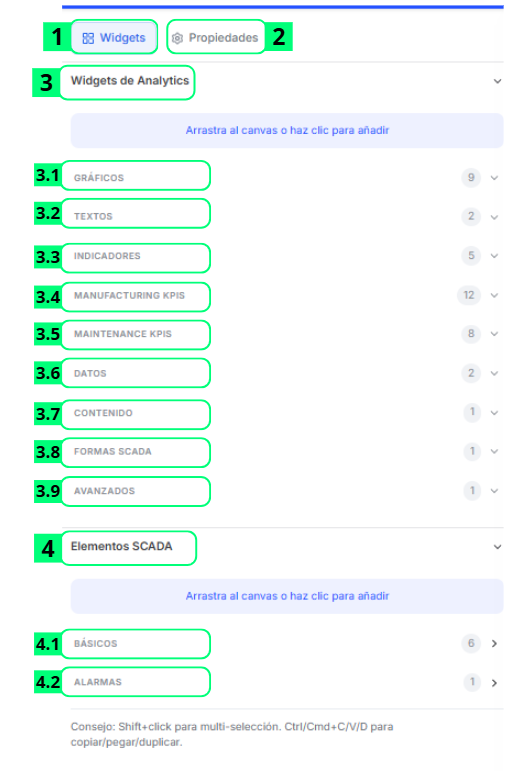
La imagen corresponde a una versión anterior. En la 0.4.46 la subcategoría "Textos" ofrece 3 widgets, "Datos" ofrece 7 y "Básicos" ofrece 7 elementos, y el grupo "Elementos SCADA" incluye una tercera subcategoría, "Proceso".
🧩 Despiece de elementos funcionales
Los elementos marcados con — no aparecen señalados en la captura: existen en la versión 0.4.46 pero la imagen no los numera.
| # | Nombre del Elemento | Tipo | Destino / Acción | Configuración | Descripción Funcional |
|---|---|---|---|---|---|
| 1 | Pestaña "Widgets" | Pestaña activa | Muestra el catálogo de widgets | — | Accede aquí para explorar y añadir widgets al canvas; están organizados por categoría para facilitar su localización. |
| 2 | Pestaña "Propiedades" | Pestaña | Muestra propiedades del elemento seleccionado | — | Haz clic aquí tras seleccionar un widget en el canvas para configurar sus opciones: fuente de datos, colores, títulos y demás parámetros. |
| 3 | Widgets de Analytics | Grupo colapsable | Despliega/colapsa subcategorías | — | Despliégalo para acceder a todos los widgets de análisis de datos, organizados en 9 subcategorías. |
| 3.1 | Gráficos | Subcategoría | Despliega listado de widgets | Configuración | Úsala para localizar y añadir cualquiera de los 9 widgets de representación visual de datos disponibles. |
| 3.2 | Textos | Subcategoría | Despliega listado de widgets | Configuración | Úsala para añadir cualquiera de los 3 widgets de contenido textual y de fecha disponibles. |
| 3.3 | Indicadores | Subcategoría | Despliega listado de widgets | Configuración | Úsala para añadir cualquiera de los 5 widgets de indicadores y KPIs individuales disponibles. |
| 3.4 | Manufacturing KPIs | Subcategoría | Despliega listado de widgets | Configuración | Úsala para añadir cualquiera de los 12 widgets especializados en indicadores de producción y fabricación disponibles. |
| 3.5 | Maintenance KPIs | Subcategoría | Despliega listado de widgets | Configuración | Úsala para añadir cualquiera de los 8 widgets especializados en indicadores de mantenimiento disponibles. |
| 3.6 | Datos | Subcategoría | Despliega listado de widgets | Configuración | Úsala para añadir cualquiera de los 7 widgets de presentación de datos en tablas y matrices disponibles. |
| 3.7 | Contenido | Subcategoría | Despliega listado de widgets | Configuración | Úsala para añadir el widget de contenido contextual disponible, que muestra el tiempo actual y el pronóstico de una ubicación. |
| 3.8 | Formas SCADA | Subcategoría | Despliega listado de widgets | Configuración | Úsala para añadir el widget de formas y elementos visuales para vistas SCADA disponible. |
| 3.9 | Avanzados | Subcategoría | Despliega listado de widgets | Configuración | Úsala cuando los gráficos estándar no cubran tu necesidad; contiene 1 gráfico de series temporales con doble eje Y y líneas de referencia. |
| 4 | Elementos SCADA | Grupo colapsable | Despliega/colapsa subcategorías | — | Despliégalo para acceder a los elementos del editor SCADA; arrástralos al canvas o haz clic sobre ellos para añadirlos. |
| 4.1 | Básicos | Subcategoría | Despliega listado de elementos | Configuración | Úsala para añadir cualquiera de los 7 elementos SCADA fundamentales para construir vistas de control. |
| 4.2 | Alarmas | Subcategoría | Despliega listado de elementos | Configuración | Úsala para añadir el elemento SCADA de representación de estados de alarma disponible. |
| — | "Arrastra al canvas o haz clic para añadir" | Texto de ayuda | Recuerda cómo incorporar un elemento | — | Encabeza tanto el catálogo de widgets como la paleta de elementos SCADA y te recuerda las dos formas de llevar cualquiera de ellos al canvas: arrastrarlo o hacer clic sobre él. |
| — | Proceso | Subcategoría | Despliega listado de elementos | Configuración | Úsala para añadir cualquiera de los 3 elementos de representación de proceso disponibles: "Tanque/Depósito", "Tubería" y "Nodo (unión)". Ten en cuenta que la "Tubería" no se arrastra: se dibuja haciendo clics sucesivos sobre el canvas. |
💡 Guía de uso
El panel de widgets es tu punto de partida para construir dashboards y vistas SCADA. Desde aquí puedes explorar el catálogo completo de widgets organizados en dos grandes grupos: Widgets de Analytics, con 9 subcategorías que van desde gráficos e indicadores hasta los KPIs de producción y mantenimiento, pasando por los 7 widgets de Datos para tablas y matrices, y Elementos SCADA, con tres subcategorías —"Básicos", "Alarmas" y "Proceso"— para vistas de control. Para añadir cualquier widget al canvas, arrástralo directamente o haz clic sobre él; la única excepción es la "Tubería" de la subcategoría "Proceso", que se dibuja con clics sucesivos sobre el canvas. Una vez colocado, selecciónalo y accede a la pestaña "Propiedades" para configurar su comportamiento y apariencia. Ten en cuenta que los Elementos SCADA solo pueden añadirse en modo Edición: en modo Ejecutar la paleta permanece colapsada y en su lugar aparece el aviso "Modo Ejecutar: paleta colapsada.". Al pie de esa misma paleta tienes recordados sus atajos de teclado: "Shift+click para multi-selección. Ctrl/Cmd+C/V/D para copiar/pegar/duplicar.".