🖥️ Indicadores
Objetivo Principal: Permite al usuario seleccionar e insertar elementos visuales de medición y seguimiento de métricas clave en su dashboard o vista.
📸 Mapeo de Interfaz
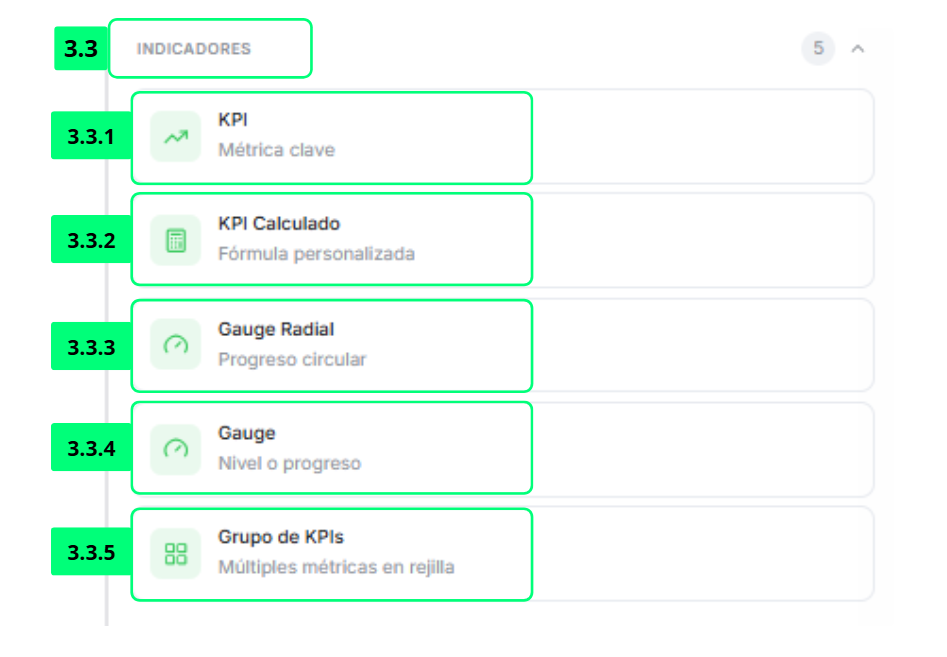
🧩 Despiece de Elementos Funcionales
| # | Nombre del Elemento | Tipo | Destino / Acción | Configuración | Descripción Funcional |
|---|---|---|---|---|---|
| 3.3 | Sección "Indicadores" | Grupo / Acordeón | Expande/colapsa el bloque | - | Despliega el bloque para seleccionar el tipo de indicador que mejor represente la métrica que quieres mostrar. |
| 3.3.1 | KPI | Elemento seleccionable | Inserta un indicador de métrica clave | Configuración | Arrástralo al canvas o haz clic para insertarlo cuando necesites destacar un valor clave de negocio de forma clara y directa. Configura en Propiedades la variable, el formato y el umbral de alerta. |
| 3.3.2 | KPI Calculado | Elemento seleccionable | Inserta un KPI con fórmula personalizada | Configuración | Arrástralo al canvas o haz clic para insertarlo cuando el valor que quieras mostrar no exista como variable directa y necesites calcularlo combinando otras métricas. Configura en Propiedades la fórmula de cálculo. |
| 3.3.3 | Gauge Radial | Elemento seleccionable | Inserta un indicador circular de progreso | Configuración | Arrástralo al canvas o haz clic para insertarlo cuando quieras que el operador vea de un vistazo qué porcentaje de un objetivo se ha alcanzado en formato circular. Configura en Propiedades la variable, el mínimo y el máximo del arco. |
| 3.3.4 | Gauge | Elemento seleccionable | Inserta un indicador de nivel o progreso | Configuración | Arrástralo al canvas o haz clic para insertarlo cuando quieras representar el nivel de una métrica dentro de un rango, de forma similar a un velocímetro. Configura en Propiedades la variable y los rangos de color. |
| 3.3.5 | Grupo de KPIs | Elemento seleccionable | Inserta un panel de múltiples métricas en rejilla | Configuración | Arrástralo al canvas o haz clic para insertarlo cuando necesites comparar varios KPIs en un mismo espacio sin añadir un indicador individual por cada uno. Configura en Propiedades las variables y el número de columnas de la rejilla. |
💡 Guía de Uso
En la sección Indicadores dispones de cinco elementos para visualizar el rendimiento y seguimiento de tus métricas. Para mostrar un valor puntual y directo, utiliza KPI (3.3.1); si ese valor debe calcularse a partir de una fórmula propia, opta por KPI Calculado (3.3.2). Cuando necesites representar el progreso hacia un objetivo de forma visual, puedes elegir entre Gauge Radial (3.3.3), con formato circular, o Gauge (3.3.4), con formato de velocímetro. Por último, si quieres presentar varias métricas de forma compacta y comparativa en un mismo espacio, selecciona Grupo de KPIs (3.3.5). El contador (5) en la cabecera de la sección te indica el total de elementos disponibles, y puedes colapsar o expandir el bloque en cualquier momento usando la flecha de la derecha.