🖥️ Datos
Objetivo Principal: Permite al usuario insertar elementos de visualización tabular para explorar datos detallados, comparar promedios por activo, analizar el reparto por turnos y detectar patrones en una matriz de calor.
📸 Mapeo de Interfaz
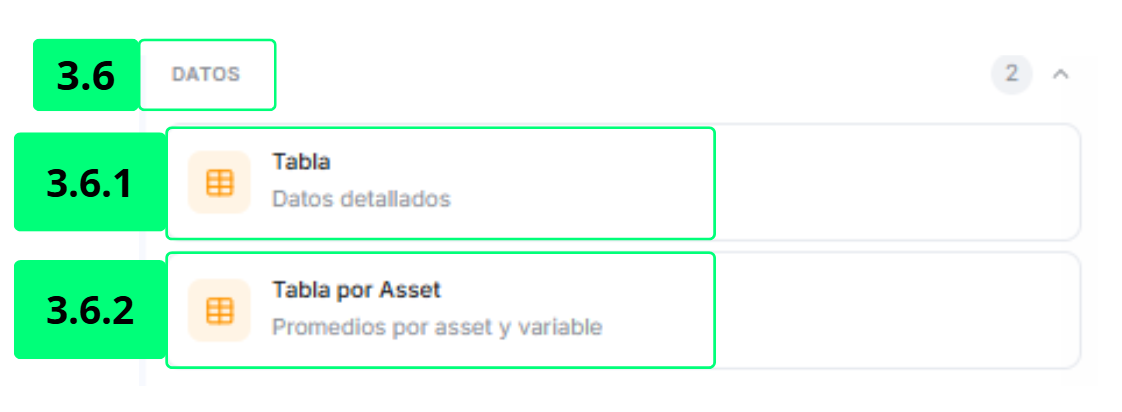
La imagen corresponde a una versión anterior. En la 0.4.46 la sección "Datos" reúne siete elementos y su contador marca 7.
🧩 Despiece de Elementos Funcionales
Los elementos marcados con — no aparecen señalados en la captura: existen en la versión 0.4.46 pero la imagen no los numera.
| # | Nombre del Elemento | Tipo | Destino / Acción | Configuración | Descripción Funcional |
|---|---|---|---|---|---|
| 3.6 | Sección "Datos" | Grupo / Acordeón | Expande/colapsa el bloque | - | Despliega el bloque para seleccionar el tipo de tabla que mejor se adapta a la forma en que quieres presentar los datos. |
| 3.6.1 | Tabla | Elemento seleccionable | Inserta una tabla de datos detallados | Configuración | Arrástrala al canvas o haz clic para insertarla cuando necesites revisar el detalle completo de cada registro individualmente. Configura en Propiedades la fuente de datos y las columnas que quieres mostrar. |
| 3.6.2 | Tabla por Asset | Elemento seleccionable | Inserta una tabla de promedios por asset y variable | Configuración | Arrástrala al canvas o haz clic para insertarla cuando quieras comparar el comportamiento de una misma variable entre distintos activos. Configura en Propiedades los activos y variables a comparar. |
| — | Tabla por Asset - AG Grid | Elemento seleccionable | Inserta una tabla interactiva de promedios por asset y variable | Configuración | Arrástrala al canvas o haz clic para insertarla cuando necesites ordenar, filtrar y reordenar columnas sobre la misma matriz de activos y variables. Configura en Propiedades los activos, las variables y los decimales; el ancho de cada columna se ajusta arrastrando su borde en modo edición y se conserva al guardar. |
| — | Tabla comparativa temporal | Elemento seleccionable | Inserta una tabla de comparación por turnos | Configuración | Arrástrala al canvas o haz clic para insertarla cuando quieras comparar variables entre turnos, en formato de tabla compacta o de ranking. Configura en Propiedades las variables, el periodo de comparación y si se colorea como mapa de calor. |
| — | Diagnóstico por turnos | Elemento seleccionable | Inserta una matriz de diagnóstico de turnos por máquina | Configuración | Arrástralo al canvas o haz clic para insertarlo cuando necesites ver, además del valor de cada turno, su objetivo y su grado de cumplimiento. Configura en Propiedades las variables, el periodo, el criterio de "Colorear por" y las tarjetas de resumen. |
| — | Competitividad por turno | Elemento seleccionable | Inserta un ranking por turnos de una máquina | Configuración | Arrástralo al canvas o haz clic para insertarlo cuando quieras comparar los turnos de una misma máquina y variable con rachas, cambios de posición y barra de progreso hacia el objetivo. Configura en Propiedades el periodo, el orden y el criterio de color. |
| — | Mapa de calor temporal | Elemento seleccionable | Inserta una matriz de variables por franjas temporales | Configuración | Arrástralo al canvas o haz clic para insertarlo cuando quieras detectar de un vistazo en qué franjas horarias o en qué días una variable se sale de sus tramos. Configura en Propiedades las variables (hasta 10), la agrupación por hora o por día y los tramos de color. |
💡 Guía de Uso
La sección Datos pone a tu disposición siete elementos para representar información estructurada en tu vista. Si necesitas mostrar el detalle completo de cada registro sin agregaciones, selecciona Tabla (3.6.1), ideal para inspeccionar datos a nivel individual. Si en cambio tu objetivo es comparar el comportamiento de distintas variables entre diferentes activos, utiliza Tabla por Asset (3.6.2), que agrupa y promedia los valores por equipo o recurso para ofrecer una visión comparativa rápida; y cuando sobre esa misma matriz necesites ordenar, filtrar o ajustar el ancho de las columnas, recurre a Tabla por Asset - AG Grid. Para analizar el reparto por turnos tienes tres opciones: Tabla comparativa temporal, que compara variables entre turnos en formato de tabla o de ranking; Diagnóstico por turnos, que añade a cada turno su objetivo y su grado de cumplimiento; y Competitividad por turno, que ordena los turnos de una misma máquina con rachas y barra de progreso. Por último, Mapa de calor temporal colorea las variables por franjas horarias o por días para localizar patrones de un vistazo. El contador (7) en la cabecera de la sección confirma los elementos disponibles, y puedes colapsar o expandir el bloque en cualquier momento con la flecha de la derecha.