🖥️ Widgets - Gráficos
Objetivo Principal: Permite al usuario seleccionar e insertar distintos tipos de gráficos dentro de dashboards y pantallas SCADA para visualizar datos industriales de forma clara, visual e interactiva.
📸 Mapeo de Interfaz
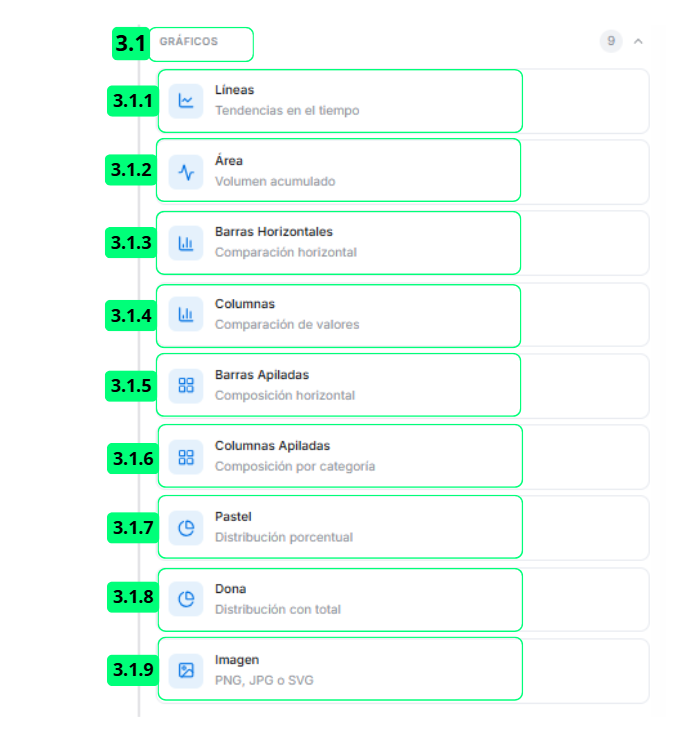
🧩 Despiece de elementos funcionales
| # | Nombre del Elemento | Tipo | Destino / Acción | Configuración | Descripción Funcional |
|---|---|---|---|---|---|
| 3.1 | Categoría "Gráficos" | Categoría de widgets | Despliega widgets | — | Despliégala para localizar y añadir el tipo de gráfico que mejor represente tus datos. |
| 3.1.1 | Widget "Líneas" | Widget gráfico | Inserta gráfico | Configuración | Arrástralo al canvas o haz clic para insertarlo cuando necesites visualizar la evolución temporal de una o varias variables. Configura en Propiedades las series, el rango de tiempo y los ejes. |
| 3.1.2 | Widget "Área" | Widget gráfico | Inserta gráfico | Configuración | Arrástralo al canvas o haz clic para insertarlo cuando quieras resaltar visualmente el volumen acumulado o la evolución continua de un valor. Configura en Propiedades las series y el periodo a mostrar. |
| 3.1.3 | Widget "Barras Horizontales" | Widget gráfico | Inserta gráfico | Configuración | Arrástralo al canvas o haz clic para insertarlo cuando necesites comparar valores entre categorías de forma horizontal. Configura en Propiedades las categorías y la métrica a representar. |
| 3.1.4 | Widget "Columnas" | Widget gráfico | Inserta gráfico | Configuración | Arrástralo al canvas o haz clic para insertarlo cuando quieras comparar valores entre categorías en formato vertical. Configura en Propiedades las categorías y la métrica a representar. |
| 3.1.5 | Widget "Barras Apiladas" | Widget gráfico | Inserta gráfico | Configuración | Arrástralo al canvas o haz clic para insertarlo cuando necesites mostrar cómo se compone un total a partir de varias categorías en formato horizontal. Configura en Propiedades los segmentos y la agrupación. |
| 3.1.6 | Widget "Columnas Apiladas" | Widget gráfico | Inserta gráfico | Configuración | Arrástralo al canvas o haz clic para insertarlo cuando quieras visualizar la composición de un total mediante columnas agrupadas en formato vertical. Configura en Propiedades los segmentos y la agrupación. |
| 3.1.7 | Widget "Pastel" | Widget gráfico | Inserta gráfico | Configuración | Arrástralo al canvas o haz clic para insertarlo cuando necesites mostrar la distribución porcentual de un conjunto de valores de forma circular. Configura en Propiedades las categorías y la métrica a distribuir. |
| 3.1.8 | Widget "Dona" | Widget gráfico | Inserta gráfico | Configuración | Arrástralo al canvas o haz clic para insertarlo cuando quieras representar distribuciones porcentuales dejando el centro libre para mostrar un valor resumen. Configura en Propiedades las categorías y el valor central. |
| 3.1.9 | Widget "Imagen" | Widget multimedia | Inserta imagen | Configuración | Arrástralo al canvas o haz clic para insertarlo cuando necesites añadir un elemento visual estático como un plano, un logotipo o un diagrama. Configura en Propiedades el archivo PNG, JPG o SVG a mostrar. |
💡 Guía de uso
La sección de widgets gráficos permite incorporar distintos tipos de visualizaciones dentro de dashboards y pantallas SCADA. Cada widget está orientado a representar información específica, como tendencias temporales, comparaciones entre categorías o distribuciones porcentuales.
Para utilizar un widget, basta con seleccionarlo desde el panel lateral e insertarlo en el área de trabajo. Posteriormente, cada gráfico podrá configurarse mediante propiedades visuales, conexiones de datos y parámetros de visualización adaptados al contexto industrial.