🖥️ Informes – Vista de Edición / Previsualización de Plantilla
Objetivo Principal: Permite al usuario visualizar, configurar y ajustar el contenido de una plantilla de informe, aplicando filtros de contexto, navegando entre páginas y controlando la presentación del documento.
📸 Mapeo de Interfaz
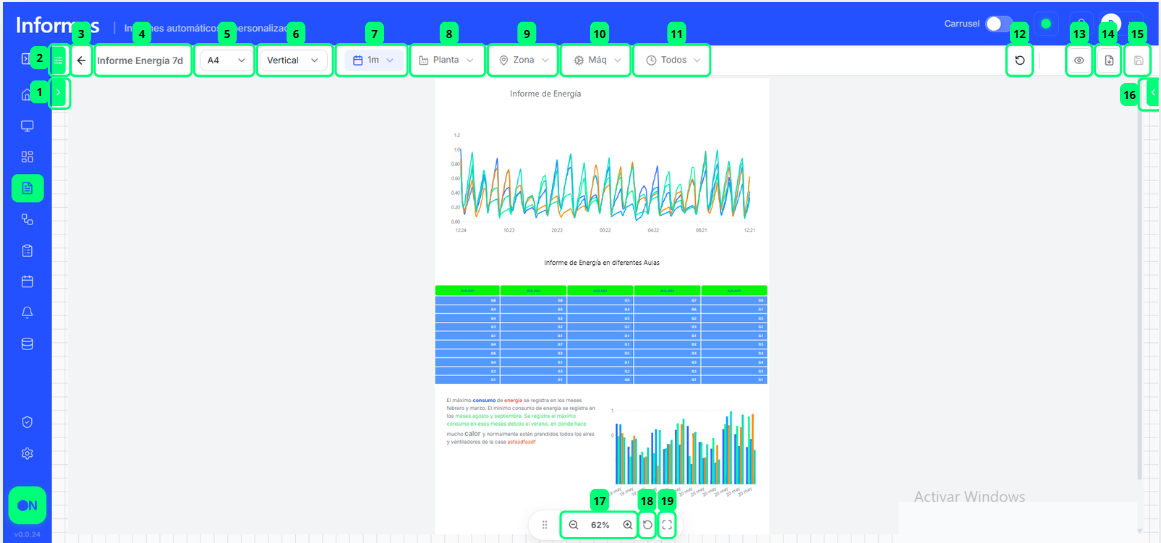
La imagen corresponde a una versión anterior. En la 0.4.46 el selector de período (7) ya no ofrece rangos como «1m»: sus opciones van desde los últimos 30 minutos hasta el año pasado, más un rango personalizado.
🧩 Despiece de Elementos Funcionales
| # | Nombre del Elemento | Tipo | Destino / Acción | Descripción Funcional |
|---|---|---|---|---|
| 1 | Pestaña para mostrar u ocultar el panel "Páginas" | Panel lateral | Despliega el listado de páginas de la plantilla | Además de saltar a cualquier página, permite añadir páginas nuevas, renombrarlas, duplicarlas, reordenarlas con los botones de mover arriba y abajo, y eliminarlas previa confirmación (no se puede eliminar la última que quede). |
| 2 | Toggle panel superior | Botón / Toggle | Muestra u oculta la barra de herramientas superior | Permite maximizar el área de visualización del lienzo ocultando los controles de la cabecera. |
| 3 | Botón volver | Navegación | Regresa al listado de plantillas | Devuelve a la pantalla de Informes. No guarda ni deshace nada: guarda antes con el botón (15) si el indicador de la barra superior avisa de cambios "Sin guardar". |
| 4 | Nombre de la plantilla | Campo editable | Al hacer clic permite renombrar la plantilla | Muestra el nombre de la plantilla abierta. Los administradores pueden hacer clic sobre él para editarlo: se confirma con Intro y se descarta con Escape, y el cambio se consolida al guardar. |
| 5 | Selector de formato de página "A4" | Desplegable | Cambia el tamaño de página del informe | Ofrece tres tamaños: "A4", "Letter" y "Legal". El cambio se aplica a todas las páginas de la plantilla. |
| 6 | Selector de orientación "Vertical" | Desplegable | Cambia la orientación de la página | Permite alternar entre orientación vertical (portrait) y horizontal (landscape) para el informe. |
| 7 | Selector de período | Desplegable | Define el rango de tiempo de los datos del informe | Ofrece los últimos 30 minutos, la última hora, las últimas 8, 24 o 48 horas, hoy, ayer, esta semana, la semana anterior, este mes, el mes anterior, este año, el año pasado y un rango personalizado con fechas de inicio y fin. El botón muestra abreviado el período activo. |
| 8 | Filtro "Planta" | Desplegable | Filtra los datos por planta | Permite acotar los datos del informe a una planta o instalación específica. |
| 9 | Filtro "Zona" | Desplegable | Filtra los datos por zona | Permite acotar los datos del informe a una zona concreta dentro de la planta seleccionada. |
| 10 | Filtro "Máq." (Máquina) | Desplegable | Filtra los datos por máquina | Permite acotar los datos del informe a una máquina o activo específico. |
| 11 | Filtro "Turno" (muestra "Todos" cuando no hay selección) | Desplegable | Filtra los datos por turno de trabajo | Ofrece los turnos definidos en tu cuenta, con su horario entre paréntesis, y la opción "Todos" para no filtrar por turno. |
| 12 | Botón restablecer filtros | Acción | Devuelve todos los filtros de la barra a sus valores por defecto | Aparece solo cuando algún filtro se ha cambiado respecto al valor por defecto. Restablece a la vez el período y los filtros de planta, zona, máquina y turno. |
| 13 | Botón vista previa | Acción | Genera el PDF y lo abre en una ventana de vista previa | Crea el documento con los filtros activos y lo muestra tal y como lo verá el destinatario, con opciones para descargarlo o abrirlo en una pestaña nueva. Requiere haber guardado la plantilla; si no, la aplicación pide guardarla antes. Solo los perfiles Administrador y Admin Global pueden generar el PDF: el botón sigue visible con los demás perfiles, pero la plataforma rechaza la petición y la acción termina con un aviso de error. |
| 14 | Botón exportar | Acción | Abre la ventana "Generar nuevo informe" | Permite dar un nombre al informe —opcional: si se deja vacío, se compone con el nombre de la plantilla y la fecha— y, al confirmar con "Generar informe", genera el PDF con los filtros activos, lo descarga y lo guarda en el listado de informes generados. Requiere haber guardado la plantilla al menos una vez. Como la vista previa, solo los perfiles Administrador y Admin Global pueden completarlo. |
| 15 | Botón guardar | Acción | Guarda los cambios realizados en la plantilla | Guarda la configuración actual: nombre, formato y orientación, filtros por defecto y disposición de los elementos. Permanece desactivado mientras no haya cambios pendientes y solo está disponible para administradores; con un rol de solo consulta la plantilla se abre en modo lectura, con un aviso en la parte superior y sin panel de edición. |
| 16 | Pestaña para mostrar u ocultar el panel derecho | Panel lateral | Despliega el panel con las pestañas "Widgets" y "Plantilla" | En "Widgets" se arrastran al lienzo los elementos visuales del informe, repartidos en las secciones "Gráficos", "Textos", "Indicadores", "Datos", "Contenido", "Formas SCADA" y "Avanzados"; no es el catálogo completo de los dashboards, sino el subconjunto que se detalla en la guía de uso. En "Plantilla" se configuran el estado activa/inactiva, la descripción, la categoría y los tags. Solo está disponible para administradores. |
| 17 | Controles de zoom (lupa "−", porcentaje, lupa "+") | Grupo de controles | Ajusta el nivel de zoom del lienzo | La lupa "−" aleja la vista y la lupa "+" la acerca, entre el 50 % y el 150 %. El porcentaje central también es un botón: cada clic salta al siguiente nivel predefinido (50 %, 75 %, 100 %, 125 % y 150 %). La barra completa se puede arrastrar a otra posición sobre el lienzo. |
| 18 | Botón resetear zoom | Control de zoom | Restablece el zoom al 100% | Devuelve el nivel de zoom a su valor por defecto (100%), mostrando el informe a escala real. |
| 19 | Botón encajar en pantalla | Control de zoom | Ajusta el zoom para que la página completa quepa en el área visible | Calcula automáticamente el nivel de zoom necesario para ver la página entera sin desplazarse. |
💡 Guía de Uso
En la vista de edición de Informes puedes configurar y revisar el contenido de tu plantilla de forma completa. Utiliza los filtros de la barra superior —Planta (8), Zona (9), Máq. (10), Turno (11) y período (7)— para contextualizar los datos del informe; cuando un desplegable tiene muchas opciones incluye un buscador para localizar el valor. Cada filtro se aplica en cuanto lo seleccionas, sin necesidad de confirmarlo, y el botón (12) hace justo lo contrario: restablece todos los filtros de una vez. Ten en cuenta que estos filtros se guardan con la plantilla como filtros por defecto, así que son los que verás la próxima vez que la abras y los que se aplicarán al generar el informe.
Para componer el documento, despliega el panel Páginas (1) —desde ahí añades, renombras, duplicas, reordenas y eliminas páginas— y el panel derecho (16), que reúne dos pestañas: en «Widgets» arrastras al lienzo los elementos visuales y en «Plantilla» defines si la plantilla está activa, su descripción, su categoría —puedes elegir una existente o crear una nueva escribiendo su nombre— y sus tags. El nombre de la plantilla (4) se cambia haciendo clic sobre él; el formato de página (5) y la orientación (6) se aplican a todas las páginas.
La pestaña «Widgets» no ofrece todo el catálogo de los dashboards, sino la parte de él que el informe sabe imprimir en el PDF. Estos son los elementos que admite, con el nombre y la sección con los que aparecen en el panel:
- Gráficos: «Líneas», «Área», «Barras Horizontales», «Columnas», «Barras Apiladas», «Columnas Apiladas», «Pastel» y «Dona».
- Textos: «Texto» y «Texto Enriquecido».
- Indicadores: «KPI», «KPI Calculado», «Gauge Radial» y «Gauge».
- Datos: «Tabla», «Tabla por Asset», «Tabla por Asset - AG Grid», «Tabla comparativa temporal», «Diagnóstico por turnos» y «Competitividad por turno».
- Contenido: «Imagen».
- Formas SCADA: «Forma».
- Avanzados: «Series Avanzadas».
Los elementos se llevan al lienzo arrastrándolos desde la pestaña. Quedan fuera, aunque existan en el panel de widgets de los dashboards, «Grupo de KPIs», «KPI Unificado», «Fecha», «Tiempo meteorológico», «Mapa de calor temporal» y las familias completas «Manufacturing KPIs» y «Maintenance KPIs»: en una plantilla de informe no se pueden colocar. Si además tu cuenta tiene alguna familia de widgets oculta por configuración, su sección tampoco aparece aquí.
¿Y qué pasa si una plantilla trae un elemento de un tipo que no está en esa lista? Depende de qué tipo sea. La plantilla solo admite seis familias de elemento —gráfico, tabla, texto, texto enriquecido, imagen y forma—, así que un archivo JSON con cualquier otra cosa se rechaza al importarlo: «Validar JSON» lo enumera en el bloque «Errores de validación» y el botón «Importar» no llega a activarse, de modo que la plantilla no se crea. Distinto es un gráfico o una tabla de una variante que la pestaña «Widgets» no ofrece, algo que puede aparecer en plantillas heredadas de versiones anteriores o en un JSON retocado a mano: ahí la generación no se detiene ni avisa. El informe se produce igualmente, las variantes que la aplicación todavía sabe dibujar salen tal cual, y las que no reconoce se sustituyen en silencio por un gráfico de líneas o por una tabla simple. Si un informe aparece con un gráfico que no recuerdas haber puesto, esa suele ser la explicación; para evitarlo, vuelve a montar el elemento desde la pestaña «Widgets».
Tampoco rompen la generación los elementos a medio configurar: un gráfico o una tabla a los que no se ha asignado ninguna variable se imprimen con el texto «Gráfico sin variables» o «Tabla sin variables» en su hueco.
Cuando el resultado te convenza, usa vista previa (13) para generar el PDF y revisarlo tal como lo verá el destinatario, o exportar (14) para generarlo, descargarlo y dejarlo guardado en el listado de informes generados; ambas acciones requieren que la plantilla se haya guardado antes. Guarda con el botón (15) y apóyate en el indicador de estado de la barra superior: muestra «Guardando...» mientras se guarda, «Sin guardar» cuando quedan cambios pendientes y «Guardado» cuando todo está al día. La plantilla no se guarda sola, de modo que, si sales con el botón volver (3) con cambios «Sin guardar», esos cambios se pierden.
Controla el nivel de detalle del lienzo con los controles de zoom (17), devuélvelo al 100 % con el botón de restablecer zoom (18) o usa encajar en pantalla (19) para ver la página completa de una vez.
Crear y editar plantillas está reservado a los administradores: con un rol de solo consulta la plantilla se abre en modo lectura, con el aviso «Modo solo lectura — editar plantillas requiere rol de administrador de empresa» en la parte superior y sin panel de edición. Generar el PDF —tanto la vista previa (13) como exportar (14)— está reservado igualmente a los perfiles Administrador y Admin Global, y aquí la restricción no depende de lo que muestre la pantalla: los dos botones siguen a la vista en modo solo lectura, pero la plataforma rechaza la petición y la acción acaba en un aviso de error.
La generación periódica no se configura en esta pantalla: en la versión 0.4.46 el editor de plantillas no tiene ningún control de programación. Los informes que salen solos se preparan desde Automatizaciones, combinando el nodo «Trigger programado» con la acción «Generar informe», y crear esas automatizaciones exige los mismos perfiles Administrador y Admin Global. Ten en cuenta además que la barra superior y los paneles laterales solo se muestran en pantallas anchas; en pantallas pequeñas queda visible únicamente el lienzo.