🖥️ Alarmas – Timeline de Alarmas
Objetivo Principal: Permite al usuario visualizar cronológicamente la duración y distribución de las alarmas activas agrupadas por nivel de severidad, dentro de un rango de tiempo configurable.
📸 Mapeo de Interfaz
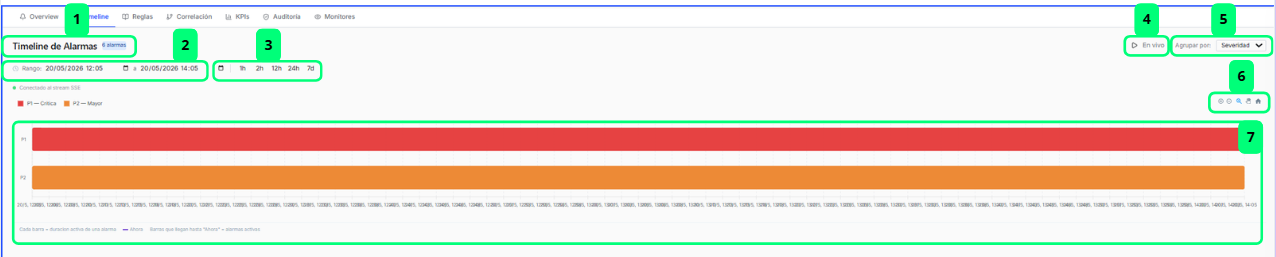
🧩 Despiece de Elementos Funcionales
Los elementos marcados con — no aparecen señalados en la captura: existen en la versión 0.4.46 pero la imagen no los numera.
| # | Nombre del Elemento | Tipo | Destino / Acción | Descripción Funcional |
|---|---|---|---|---|
| 1 | Título "Timeline de Alarmas" | Cabecera informativa | — | — |
| 2 | Selector de rango "Rango:" | Control de fecha y hora | Define el intervalo temporal del timeline | Ajústalo para enfocar el análisis en el periodo que te interesa. El timeline trabaja sobre las alarmas más recientes, así que en rangos muy amplios puede que no aparezca todo el histórico; si el rango se queda sin resultados, la pantalla te lo advierte y te ofrece probar 12 h, 24 h o 7 días. |
| 3 | Accesos rápidos de rango temporal | Botones de acceso rápido | Aplica un rango predefinido al timeline | Úsalos para cambiar rápidamente el horizonte temporal sin tener que introducir fechas manualmente. |
| 4 | Botón "En vivo" | Botón conmutador | Pausa o reanuda la actualización automática | El timeline se actualiza solo mientras el botón muestre "En vivo". Púlsalo para congelar la vista mientras analizas un tramo: pasará a "Pausado" y te indicará cuántos eventos quedan retenidos; vuelve a pulsarlo para reanudar. |
| 5 | Desplegable "Agrupar por: Severidad" | Filtro / Select | Cambia el criterio de agrupación de las filas del timeline | Cámbialo para reorganizar las filas por Severidad, Categoría o Regla según el criterio que más te ayude a identificar patrones. |
| 6 | Controles de visualización del gráfico | Barra de iconos | Selección de intervalo, zoom, desplazamiento y restablecer la vista | Úsalos para seleccionar un intervalo concreto, acercar o alejar, desplazarte por el eje de tiempo y volver a la vista completa. |
| 7 | Gráfico del timeline | Gráfico de barras por tramos | Al pulsar una barra se abre la ficha de esa alarma | Cada barra representa la duración activa de una alarma. Las que llegan hasta el marcador "Ahora" siguen activas en este momento. Pulsa cualquier barra para abrir la ficha de detalle de esa alarma. |
| — | Contador de alarmas | Etiqueta informativa | — | Indica cuántas alarmas caen dentro del rango seleccionado. |
| — | Indicador de conexión | Indicador de estado | — | Confirma si la pantalla está recibiendo datos en tiempo real; muestra "Conectado" o "Desconectado" y avisa cuando las actualizaciones están pausadas. |
| — | Leyenda de severidades | Leyenda | — | Asocia cada color con su nivel de severidad ("P1 — Crítica", "P2 — Mayor" y equivalentes). |
💡 Guía de Uso
La pestaña Timeline te permite analizar visualmente cuándo se han producido las alarmas y durante cuánto tiempo han permanecido activas. Utiliza el selector de rango (2) o los accesos rápidos (3) para definir el intervalo de tiempo que deseas inspeccionar, y emplea el desplegable Agrupar por (5) para reorganizar las filas según el criterio que más te interese. Cada barra coloreada representa la duración activa de una alarma: las que se extienden hasta el marcador "Ahora" corresponden a alarmas que siguen activas en este momento, y al pulsar cualquiera de ellas se abre su ficha de detalle. La leyenda de severidades te indica el nivel asociado a cada color, y los controles del gráfico (6) te permiten seleccionar un intervalo, acercar o alejar la vista y volver al encuadre inicial. El timeline se actualiza automáticamente mientras el botón muestre En vivo (4); púlsalo para pausarlo si necesitas analizar un tramo sin que la vista cambie.