📊 Tiempo Meteorológico · Propiedades del Widget
Objetivo Principal: Permite al usuario configurar el widget Tiempo Meteorológico, utilizado para mostrar condiciones climáticas actuales y previsiones meteorológicas de una ubicación geográfica concreta dentro de dashboards Analytics.
📸 Mapeo de Interfaz
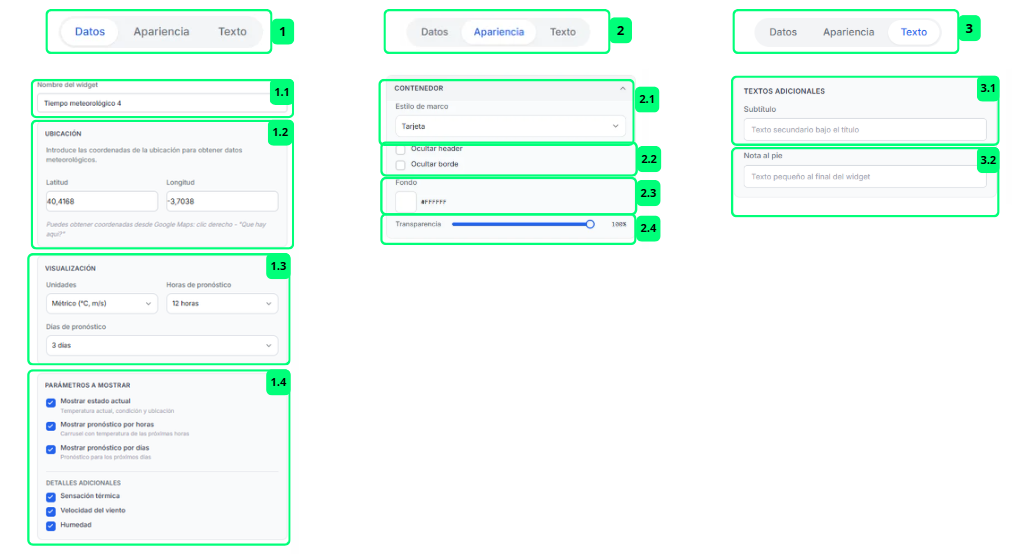
La imagen corresponde a una versión anterior. En la 0.4.46 la sección "Contenedor" de un dashboard ya no ofrece el selector "Fondo" ni el deslizador "Transparencia" —siguen estando al configurar el widget desde una vista SCADA— sino las casillas "Ocultar ventana temporal" y "Ocultar conteo de variables".
🧩 Despiece de Elementos Funcionales
Los elementos marcados con — no aparecen señalados en la captura: existen en la versión 0.4.46 pero la imagen no los numera.
| # | Nombre del Elemento | Tipo | Destino / Acción | Descripción Funcional |
|---|---|---|---|---|
| 1 | Pestañas de configuración | Navegación interna | Cambia sección de propiedades | Permite alternar entre las distintas categorías de configuración del widget. Para utilizarlo, el usuario debe pulsar "Datos", "Apariencia" o "Texto" según el tipo de configuración que quiera modificar. |
| 1.1 | Campo "Nombre del widget" | Campo de texto | Renombra el widget | Permite definir el nombre identificativo del widget dentro del dashboard. Para utilizarlo, el usuario debe escribir el nombre que quiera mostrar en la cabecera del widget. |
| 1.2 | Sección "Ubicación" | Configuración de localización | Define la ubicación meteorológica | Permite introducir las coordenadas geográficas (latitud y longitud) de la ubicación para la cual se obtendrán los datos meteorológicos. El sistema indica que las coordenadas se pueden obtener desde Google Maps haciendo clic derecho sobre el mapa y seleccionando "¿Qué hay aquí?". |
| 1.3 | Sección "Visualización" | Configuración de presentación | Configura unidades y horizonte de previsión | Permite seleccionar el sistema de unidades (por defecto "Métrico (ºC, m/s)"), el horizonte de previsión por horas (por defecto "12 horas") y el número de días de pronóstico (por defecto "3 días"). Para utilizarlo, el usuario debe seleccionar las opciones deseadas en cada desplegable. |
| 1.4 | Sección "Parámetros a Mostrar" | Configuración de contenido | Selecciona la información meteorológica visible | Permite activar o desactivar los bloques de información que se mostrarán en el widget. Los parámetros principales disponibles son: "Mostrar estado actual" (temperatura actual, condición y ubicación), "Mostrar pronóstico por horas" (carrusel con la temperatura de las próximas horas) y "Mostrar pronóstico por días" (pronóstico para los próximos días). Adicionalmente, en la sección "Detalles adicionales" el usuario puede activar o desactivar "Sensación térmica", "Velocidad del viento" y "Humedad". Todos los parámetros están activados por defecto. |
| 2 | Pestaña "Apariencia" | Configuración visual | Personaliza el contenedor del widget | Permite acceder a todas las configuraciones visuales del contenedor del widget. |
| 2.1 | Sección "Contenedor" — Estilo de marco | Lista desplegable | Ajusta el estilo del contenedor | Permite seleccionar el estilo visual del marco del widget, como "Tarjeta". Para utilizarlo, el usuario debe seleccionar la opción deseada en el desplegable. |
| 2.2 | Opciones "Ocultar header" y "Ocultar borde" | Casillas de verificación | Controla la visibilidad de elementos | Permite ocultar la cabecera del widget y/o su borde exterior. Para utilizarlo, el usuario debe activar o desactivar cada casilla según el diseño deseado. |
| 2.3 | Selector "Fondo" | Selector de color | Define el color de fondo | Permite elegir el color de fondo del contenedor del widget, #FFFFFF por defecto. Sólo está disponible al configurar el widget desde una vista SCADA: en un dashboard esta opción no se muestra. |
| 2.4 | Deslizador "Transparencia" | Deslizador | Ajusta la opacidad del contenedor | Permite controlar el nivel de transparencia del contenedor, del 0 % al 100 %. Sólo está disponible al configurar el widget desde una vista SCADA: en un dashboard esta opción no se muestra. |
| 3 | Pestaña "Texto" | Configuración textual | Configura textos adicionales | Permite acceder a configuraciones relacionadas con textos auxiliares mostrados en el widget. |
| 3.1 | Campo "Subtítulo" | Campo de texto | Añade un texto secundario | Permite añadir un subtítulo que se muestra bajo el título principal del widget. Para utilizarlo, el usuario debe escribir el texto deseado en el campo "Texto secundario bajo el título". |
| 3.2 | Campo "Nota al pie" | Campo de texto | Añade una nota informativa | Permite añadir un texto pequeño al final del widget a modo de nota o aclaración. Para utilizarlo, el usuario debe escribir el texto deseado en el campo "Texto pequeño al final del widget". |
| — | Casillas "Ocultar ventana temporal" y "Ocultar conteo de variables" | Casillas de verificación | Limpian la cabecera del widget | En un dashboard, la sección "Contenedor" añade estas dos casillas, que esconden las etiquetas de rango temporal y de número de variables que el widget muestra en su cabecera. |
| — | Casilla "Mostrar al hacer hover" | Casilla de verificación | Recupera la cabecera al pasar el ratón | Aparece al marcar "Ocultar header" y hace que la cabecera vuelva a mostrarse cuando el cursor se sitúa sobre el widget. |
💡 Guía de Uso
El widget Tiempo Meteorológico está diseñado para mostrar las condiciones climáticas actuales y la previsión meteorológica de una ubicación geográfica definida, integrando información ambiental relevante en el contexto del dashboard industrial.
Se utiliza principalmente para:
- Mostrar las condiciones climáticas actuales de una instalación o planta
- Visualizar previsiones horarias y diarias de temperatura
- Correlacionar datos industriales con condiciones meteorológicas externas
- Monitorizar parámetros ambientales como humedad, viento y sensación térmica
- Apoyar la toma de decisiones operativas en función del clima
- Integrar contexto meteorológico en dashboards de eficiencia energética
- Supervisar condiciones externas que puedan afectar a procesos productivos
✅ Cómo configurar correctamente el widget Tiempo Meteorológico
- Arrastra el widget al canvas.
- Selecciona el widget dentro del dashboard.
- Desde el panel de propiedades:
- Introduce las coordenadas de latitud y longitud de la ubicación deseada. Puedes obtenerlas desde Google Maps haciendo clic derecho sobre el punto y seleccionando "¿Qué hay aquí?".
- Selecciona el sistema de unidades, el horizonte de previsión por horas y el número de días de pronóstico.
- Activa o desactiva los parámetros a mostrar según las necesidades del dashboard: estado actual, pronóstico por horas, pronóstico por días, sensación térmica, velocidad del viento y humedad.
- Personaliza el contenedor: estilo de marco y visibilidad de la cabecera, el borde y las etiquetas.
- Añade subtítulo y nota al pie si se requiere contexto adicional.
- Guarda los cambios realizados.