⚠️ Fault Events · Propiedades del Widget
Objetivo Principal: Permite al usuario configurar el widget Fault Events, utilizado para visualizar el número de eventos de fallo registrados dentro de dashboards Analytics.
📸 Mapeo de Interfaz
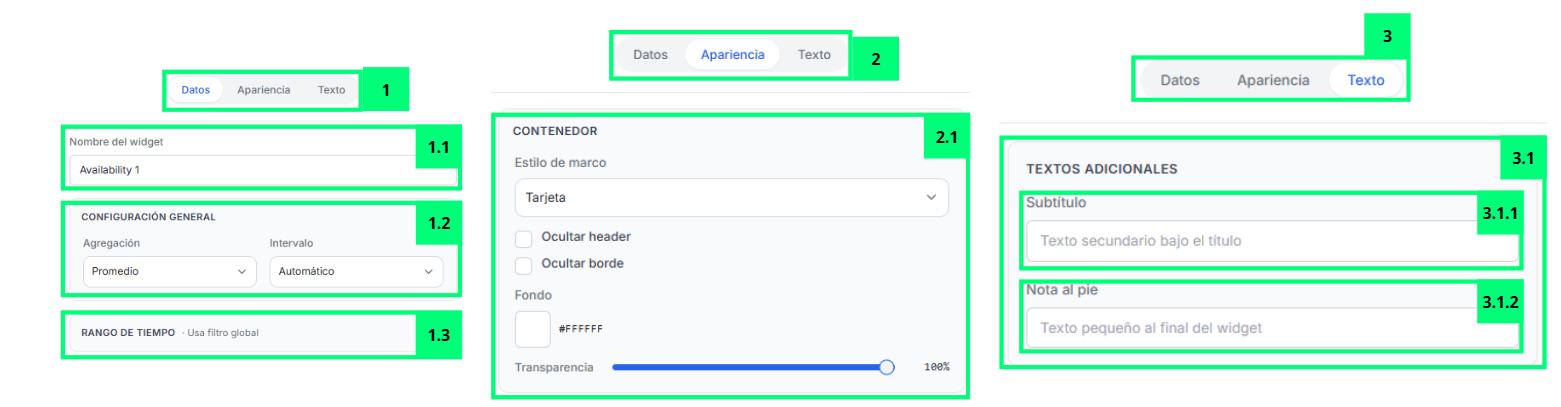
La imagen corresponde a una versión anterior y a otro indicador. En la 0.4.46 este widget no abre las pestañas «Datos», «Apariencia» y «Texto» que aparecen en la imagen, sino un panel propio con un aviso de estado, un asistente de tres pasos y los bloques desplegables «Ajustes de apariencia» y «Configuración avanzada».
🧩 Despiece de Elementos Funcionales
Los elementos marcados con — no aparecen señalados en la captura: existen en la versión 0.4.46 pero la imagen no los numera.
| # | Nombre del Elemento | Tipo | Destino / Acción | Descripción Funcional |
|---|---|---|---|---|
| — | Campo "Nombre del widget" | Campo de texto | Renombra el widget | Aparece en la parte superior del cuadro de configuración. Permite escribir el nombre que se mostrará en la cabecera del widget. |
| — | Aviso de estado | Indicador de estado | Informa de si el indicador ya puede calcularse | Muestra «Configuración completa», junto con el activo elegido, cuando el asistente se ha terminado. Mientras falte algún paso muestra «Configuración pendiente» y recuerda que hay que completar el asistente para activar el widget. |
| — | Asistente de configuración | Asistente de tres pasos | Elige el activo y asocia las señales | Recorre los pasos «Asset», «Variables» y «Revisar». En «Asset» se elige el activo que se va a monitorizar; en «Variables» se asocian las señales de estado de máquina, fallo activo, paro de emergencia y preparación, bien con «Auto-asignar variables», bien con «Asignar manualmente»; en «Revisar» se comprueba el resumen y se pulsa «Guardar configuración». |
| — | Sección "Ajustes de apariencia" | Bloque desplegable | Personaliza la cifra mostrada | Permite elegir el tamaño de fuente, el peso de fuente y el número de decimales, y activar o desactivar «Mostrar nombre del KPI», «Mostrar descripción detallada» y «Aplicar colores de estado automáticos». |
| — | Sección "Configuración avanzada" | Bloque desplegable | Ajusta el cálculo y el marco | Permite elegir el origen de datos y la frecuencia de muestreo, seleccionar el estilo de visualización («Tarjeta» o «Transparente») y activar «Ocultar cabecera» y «Ocultar bordes». |
| — | Botones "Cancelar" y "Guardar cambios" | Botones | Descarta o confirma la configuración | Cierran el cuadro de configuración descartando los cambios o guardando lo configurado. |
💡 Guía de Uso
El widget Fault Events está diseñado para visualizar el número de eventos de fallo registrados dentro de dashboards Analytics.
El indicador cuenta cada transición de la señal de fallo desde inactiva hasta activa: un fallo que se mantiene durante horas cuenta como un solo evento.
Se utiliza principalmente para:
- Supervisar incidencias
- Contabilizar eventos de fallo
- Analizar comportamiento operativo
- Detectar tendencias de errores
- Comparar periodos temporales
- Visualizar actividad de incidencias
- Facilitar análisis de mantenimiento
✅ Cómo configurar correctamente el widget Fault Events
- Arrastra el widget al canvas.
- Selecciona el widget dentro del dashboard y abre su configuración.
- Escribe el nombre que quieras mostrar en «Nombre del widget».
- Completa el asistente: elige el activo en «Asset», asocia las señales en «Variables» y comprueba el resumen en «Revisar».
- Despliega «Ajustes de apariencia» si quieres cambiar el tamaño de fuente, el peso o los decimales.
- Despliega «Configuración avanzada» si necesitas cambiar el origen de datos, la frecuencia de muestreo o el marco del widget.
- Pulsa «Guardar cambios».