🔷 Forma · Propiedades del Widget
Objetivo Principal: Permite al usuario configurar el widget Forma, utilizado para representar elementos visuales dinámicos dentro de dashboards y vistas SCADA mediante reglas de color y comportamiento visual.
📸 Mapeo de Interfaz
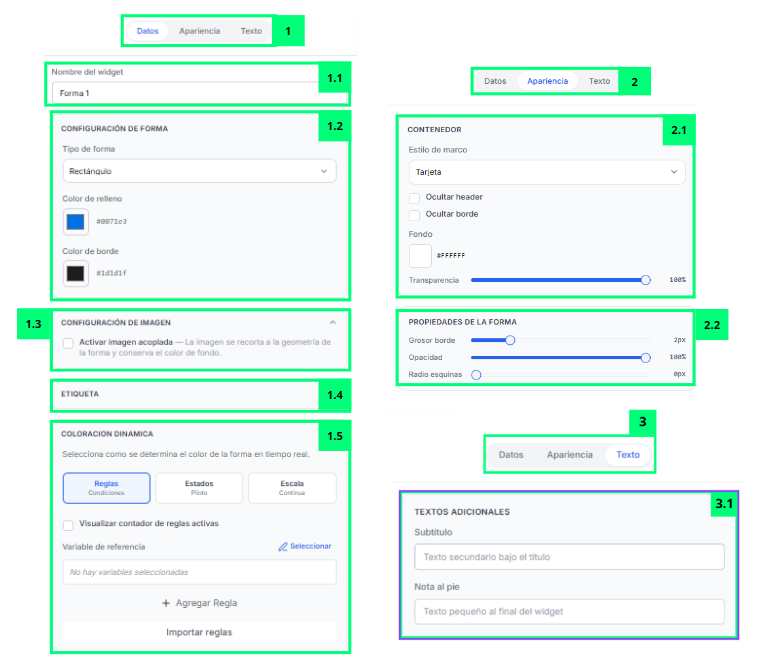
🧩 Despiece de Elementos Funcionales
Los elementos marcados con — no aparecen señalados en la captura: existen en la versión 0.4.46 pero la imagen no los numera.
| # | Nombre del Elemento | Tipo | Destino / Acción | Descripción Funcional |
|---|---|---|---|---|
| 1 | Pestaña "Datos" | Configuración básica | Configura comportamiento visual | Permite acceder a las configuraciones relacionadas con la forma y sus reglas dinámicas. |
| 1.1 | Campo "Nombre del widget" | Campo de texto | Renombra el widget | Permite definir el nombre identificativo del widget dentro del dashboard o vista SCADA. Para utilizarlo, el usuario debe escribir el nombre que quiera mostrar en la cabecera del widget. |
| 1.2 | Sección "Configuración de Forma" | Configuración visual | Configura la geometría visual | Permite seleccionar el tipo de forma y personalizar sus colores básicos. Para utilizarlo, el usuario debe elegir la geometría deseada y configurar colores de relleno y borde. |
| 1.3 | Sección "Configuración de Imagen" | Configuración multimedia | Añade imágenes a la forma | Permite utilizar imágenes adaptadas a la geometría de la forma. Para utilizarlo, el usuario debe activar la opción correspondiente para aplicar imágenes sobre la forma visual. |
| 1.4 | Sección "Etiqueta" | Configuración textual | Configura etiquetas visibles | Permite añadir texto o etiquetas descriptivas asociadas a la forma. Para utilizarlo, el usuario debe introducir el contenido textual que quiera mostrar junto al elemento visual. |
| 1.5 | Sección "Coloración Dinámica" | Configuración dinámica | Decide cómo cambia el color en tiempo real | Ofrece tres modos excluyentes que se eligen con los botones de la parte superior. Con "Reglas" (Condiciones), el usuario selecciona una variable de referencia y crea condiciones con "Agregar Regla", cada una con su color de relleno y de borde. Con "Estados" (Piloto), asigna un color a cada estado de la variable y define el "Color offline" para cuando no llega dato. Con "Escala" (Continua), la forma se colorea de manera progresiva entre un valor "Min" y un valor "Max", con "Color min", "Color max", "Saturacion" y "Luminosidad". |
| 2 | Pestaña "Apariencia" | Configuración visual | Personaliza el widget | Permite acceder a las configuraciones visuales relacionadas con el contenedor y el estilo de la forma. |
| 2.1 | Sección "Contenedor" | Configuración visual | Ajusta el aspecto externo | Permite modificar el fondo, transparencia y estilo visual del contenedor. Para utilizarlo, el usuario debe seleccionar el estilo deseado y ajustar colores y opacidad. |
| 2.2 | Sección "Propiedades de la Forma" | Configuración visual | Ajusta geometría y visualización | Permite modificar grosor de borde, opacidad y radio de esquinas de la forma. Para utilizarlo, el usuario debe mover los sliders hasta conseguir la visualización deseada. |
| 3 | Pestaña "Texto" | Configuración textual | Configura textos auxiliares | Permite acceder a configuraciones relacionadas con textos adicionales mostrados junto a la forma. |
| 3.1 | Sección "Textos adicionales" | Configuración textual | Añade información contextual | Permite añadir subtítulos y notas adicionales dentro del widget. Para utilizarlo, el usuario debe rellenar los campos disponibles con el texto que quiera mostrar. |
| — | Ajustes de cada regla | Campos, casillas y botones | Afina el comportamiento visual | En el modo "Reglas", cada regla admite un "Nombre (opcional)", una condición simple o compuesta, un operador de comparación (incluida la opción "Sin datos (ausencia de medicion)"), un valor umbral, colores de relleno y de borde, "Opacidad", la casilla "Activar parpadeo" con su "Patron" ("Pulso suave" o "Flash alarma") y su "Frecuencia (ms)", y una "Prioridad" que decide qué regla manda cuando se cumplen varias a la vez. La sección permite además marcar "Visualizar contador de reglas activas" y exportar o importar el conjunto de reglas. |
| — | Puntos de conexión | Puntos de anclaje | Enganchan tuberías a la forma | En una pantalla SCADA, la forma ofrece cuatro puntos de conexión, uno centrado en cada lado, y los cuatro sirven igual de entrada que de salida para el extremo de una tubería; una vez enganchado, el trazo sigue a la forma si después la mueves o la redimensionas. Solo se resaltan mientras dibujas una tubería y el cursor pasa cerca, y una forma que forme parte de un grupo deja de ofrecerlos. |
💡 Guía de Uso
El widget Forma está diseñado para representar visualmente estados, condiciones y comportamientos dentro de dashboards y pantallas SCADA.
Se utiliza principalmente para:
- Representar estados visuales
- Mostrar condiciones dinámicas
- Crear indicadores gráficos
- Visualizar procesos
- Añadir elementos SCADA visuales
- Mostrar comportamiento en tiempo real
- Complementar diagramas y vistas industriales
✅ Cómo configurar correctamente el widget Forma
- Arrastra el widget al canvas.
- Selecciona el widget dentro del dashboard o SCADA.
- Desde el panel de propiedades:
- Configura la geometría de la forma.
- Ajusta colores y bordes.
- Elige el modo de coloración dinámica: reglas, estados o escala.
- Configura las reglas o los estados y sus colores.
- Selecciona variables de referencia.
- Personaliza opacidad y apariencia.
- Añade etiquetas y textos adicionales.
- Guarda los cambios realizados.