🧭 Botón de Navegación · Propiedades del Widget
Objetivo Principal: Permite al usuario configurar el widget Botón de Navegación, utilizado para saltar de una pantalla SCADA a otra con un solo clic.
📸 Mapeo de Interfaz
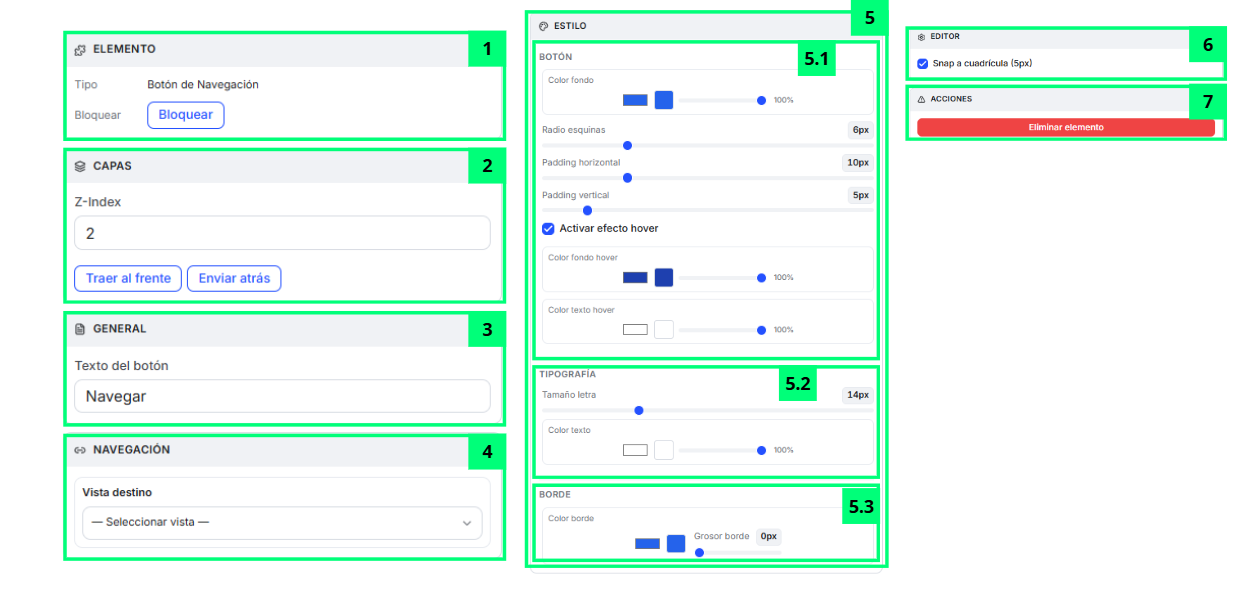
🧩 Despiece de Elementos Funcionales
Los elementos marcados con — no aparecen señalados en la captura: existen en la versión 0.4.46 pero la imagen no los numera.
| # | Nombre del Elemento | Tipo | Destino / Acción | Descripción Funcional |
|---|---|---|---|---|
| 1 | Sección "Elemento" | Configuración del widget | Gestiona el estado del widget | Permite visualizar el tipo de widget seleccionado y bloquearlo para evitar moverlo accidentalmente dentro del dashboard o SCADA. Para utilizarlo, el usuario debe pulsar “Bloquear” cuando quiera fijar definitivamente su posición. |
| 2 | Sección "Capas" | Organización visual | Gestiona superposición | Permite controlar cómo se posiciona el Botón de Navegación respecto a otros widgets del canvas. Para utilizarlo, el usuario puede modificar el Z-Index manualmente o utilizar “Traer al frente” y “Enviar atrás”. |
| 3 | Sección "General" | Configuración básica | Personaliza el botón | Permite modificar el texto visible del botón. Para utilizarlo, el usuario debe escribir en “Texto del botón” el nombre que quiera mostrar, como por ejemplo “Ir a Producción” o “Abrir SCADA”. |
| 4 | Sección "Navegación" | Configuración de destino | Configura navegación | Permite seleccionar la pantalla SCADA a la que llevará el botón. Para utilizarlo, el usuario debe desplegar “Vista destino” y elegir una de las pantallas SCADA existentes: el desplegable solo ofrece pantallas SCADA, nunca dashboards. Mientras no se elija destino, el botón no lleva a ninguna parte y, al usar la pantalla, aparece marcado con un aviso de vista no encontrada. |
| 5 | Sección "Estilo" | Configuración visual | Personaliza apariencia | Permite modificar el diseño visual completo del botón de navegación. Para utilizarlo, el usuario puede configurar colores, tipografía, bordes y efectos al pasar el ratón. |
| 5.1 | Subsección "Botón" | Configuración visual | Ajusta apariencia principal | Permite modificar el color de fondo, el radio de esquinas y los paddings horizontal y vertical del botón. Para utilizarlo, el usuario debe seleccionar los colores y ajustar los deslizadores; si activa “Activar efecto hover”, puede además definir el color de fondo y el color de texto que tomará el botón al señalarlo. |
| 5.2 | Subsección "Tipografía" | Configuración textual | Ajusta estilos de texto | Permite modificar el tamaño, el peso y el color del texto mostrado dentro del botón. Para utilizarlo, el usuario debe mover el selector “Tamaño letra”, elegir entre “Normal” y “Negrita” en “Peso” y seleccionar el color deseado en “Color texto”. |
| 5.3 | Subsección "Borde" | Configuración visual | Ajusta bordes | Permite configurar el color y grosor del borde del botón. Para utilizarlo, el usuario debe seleccionar el color y ajustar el grosor mediante el selector correspondiente. |
| 6 | Sección "Editor" | Configuración del canvas | Ajusta comportamiento de edición | Permite activar el ajuste automático a cuadrícula mientras se mueve el botón dentro del canvas. Para utilizarlo, el usuario debe activar “Snap a cuadrícula”. |
| 7 | Sección "Acciones" | Gestión del widget | Elimina el widget | Permite eliminar el Botón de Navegación del dashboard o pantalla SCADA. Para utilizarlo, el usuario debe seleccionar el widget y pulsar “Eliminar elemento”. |
| — | Sección "Hover" | Configuración visual | Resalta el widget al pasar el ratón | Aparece en el panel de propiedades justo debajo de “Capas”. Permite que el widget se ilumine cuando el operador pasa el ratón por encima. Para utilizarlo, el usuario debe activar “Activar hover” y ajustar el “Color glow”, la “Intensidad (blur)” del resplandor y la “Escala” a la que crece el widget. |
💡 Guía de Uso
El widget Botón de Navegación está diseñado para facilitar el paso de una pantalla SCADA a otra dentro de la plataforma.
Se utiliza principalmente para:
- Cambiar entre pantallas SCADA
- Crear menús de navegación
- Acceder rápidamente a pantallas importantes
- Mejorar la experiencia del operador
- Organizar flujos de navegación industrial
✅ Cómo configurar correctamente el Botón de Navegación
- Arrastra el widget al canvas.
- Selecciona el widget dentro del dashboard o SCADA.
- Desde el panel de propiedades:
- Configura el texto del botón.
- Selecciona en “Vista destino” la pantalla SCADA a la que debe llevar.
- Ajusta colores y estilos visuales.
- Configura tipografía y bordes.
- Activa efectos hover si es necesario.
- Guarda los cambios realizados.