📋 Panel de Estados · Propiedades del Widget
Objetivo Principal: Permite al usuario configurar el widget Panel de Estados, utilizado para visualizar múltiples estados industriales en una lista organizada y visualmente clara dentro de dashboards y pantallas SCADA.
📸 Mapeo de Interfaz
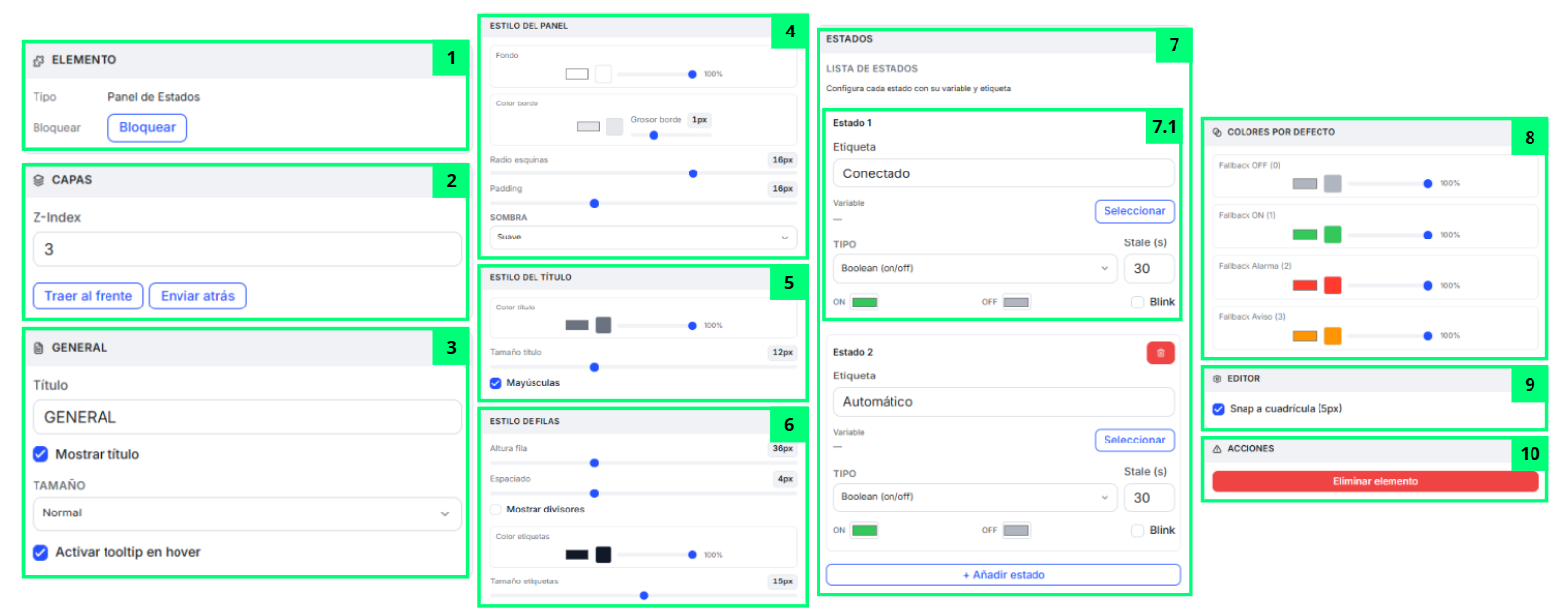
🧩 Despiece de Elementos Funcionales
Los elementos marcados con — no aparecen señalados en la captura: existen en la versión 0.4.46 pero la imagen no los numera.
| # | Nombre del Elemento | Tipo | Destino / Acción | Descripción Funcional |
|---|---|---|---|---|
| 1 | Sección "Elemento" | Configuración del widget | Gestiona el estado del widget | Permite visualizar el tipo de widget seleccionado y bloquearlo para evitar moverlo accidentalmente dentro del dashboard o SCADA. Para utilizarlo, el usuario debe pulsar “Bloquear” cuando quiera fijar definitivamente su posición. |
| 2 | Sección "Capas" | Organización visual | Gestiona superposición | Permite controlar cómo se posiciona el Panel de Estados respecto a otros widgets del canvas. Para utilizarlo, el usuario puede modificar el Z-Index manualmente o utilizar “Traer al frente” y “Enviar atrás”. |
| 3 | Sección "General" | Configuración básica | Personaliza el panel | Permite modificar el título y comportamiento general del Panel de Estados. Para utilizarlo, el usuario puede escribir un nombre personalizado, activar “Mostrar título”, elegir el “Tamaño” del panel entre “Compacto”, “Normal” y “Grande”, y activar “Activar tooltip en hover” para que cada fila muestre información al señalarla. |
| 4 | Sección "Estilo del Panel" | Configuración visual | Personaliza apariencia general | Permite modificar el fondo, bordes, padding y sombras del Panel de Estados. Para utilizarlo, el usuario debe seleccionar colores y ajustar sliders según el diseño visual deseado. |
| 5 | Sección "Estilo del Título" | Configuración textual | Ajusta el encabezado | Permite modificar el color, tamaño y formato del título mostrado en el panel. Para utilizarlo, el usuario puede cambiar el tamaño del texto o activar mayúsculas automáticas. |
| 6 | Sección "Estilo de Filas" | Configuración visual | Ajusta apariencia de filas | Permite configurar la altura, espaciado y apariencia de cada fila del panel. Para utilizarlo, el usuario debe ajustar sliders y activar divisores si desea separar visualmente cada estado mostrado. |
| 7 | Sección "Estados" | Configuración de estados | Añade y configura estados | Permite crear y configurar los diferentes estados que mostrará el panel. Para utilizarlo, el usuario debe añadir estados, asignar etiquetas y seleccionar las variables correspondientes. |
| 7.1 | Configuración de Estado | Configuración individual | Personaliza cada estado | Permite configurar individualmente cada estado del panel. Para utilizarlo, el usuario debe definir la etiqueta, la variable asociada, el tipo de señal —“Boolean (on/off)” o “Entero (0, 1, 2...)”—, el tiempo en segundos del campo “Stale (s)” tras el cual el valor se considera caducado y el estado deja de darse por fiable, y los colores para encendido y apagado. También puede activar “Blink” para que el estado parpadee mientras esté activo. Los colores de alarma y aviso de la sección “Colores por defecto” solo se aplican a los estados de tipo entero. |
| 8 | Sección "Colores por defecto" | Configuración visual | Configura colores globales | Permite definir los colores que se aplican automáticamente cuando un estado no tiene color propio: “Fallback OFF (0)”, “Fallback ON (1)”, “Fallback Alarma (2)” y “Fallback Aviso (3)”. Los dos últimos solo tienen efecto sobre los estados de tipo entero. Para utilizarlo, el usuario debe seleccionar los colores deseados y ajustar la opacidad. |
| 9 | Sección "Editor" | Configuración del canvas | Ajusta comportamiento de edición | Permite activar el ajuste automático a cuadrícula mientras se mueve el Panel de Estados dentro del canvas. Para utilizarlo, el usuario debe activar “Snap a cuadrícula”. |
| 10 | Sección "Acciones" | Gestión del widget | Elimina el widget | Permite eliminar el Panel de Estados del dashboard o pantalla SCADA. Para utilizarlo, el usuario debe seleccionar el widget y pulsar “Eliminar elemento”. |
| — | Sección "Hover" | Configuración visual | Resalta el widget al pasar el ratón | Aparece en el panel de propiedades justo debajo de “Capas”. Permite que el widget se ilumine cuando el operador pasa el ratón por encima. Para utilizarlo, el usuario debe activar “Activar hover” y ajustar el “Color glow”, la “Intensidad (blur)” del resplandor y la “Escala” a la que crece el widget. |
💡 Guía de Uso
El widget Panel de Estados está diseñado para supervisar múltiples señales o estados industriales desde un único bloque visual organizado.
Se utiliza principalmente para:
- Supervisar estados de equipos
- Visualizar señales ON/OFF
- Mostrar estados de operación
- Centralizar indicadores industriales
- Detectar alarmas visuales
- Agrupar señales relacionadas
✅ Cómo configurar correctamente el Panel de Estados
- Arrastra el widget al canvas.
- Selecciona el widget dentro del dashboard o SCADA.
- Desde el panel de propiedades:
- Configura el título del panel.
- Añade estados y etiquetas.
- Selecciona las variables correspondientes y su tipo de señal.
- Define en “Stale (s)” cuántos segundos sigue siendo fiable cada valor.
- Ajusta colores y estilos visuales.
- Personaliza tamaños, padding y filas.
- Guarda los cambios realizados.