🔵 Piloto Redondo · Propiedades del Widget
Objetivo Principal: Permite al usuario configurar el comportamiento visual y lógico del widget Piloto Redondo, utilizado para representar visualmente estados industriales, señales booleanas y condiciones operativas mediante indicadores luminosos.
📸 Mapeo de Interfaz
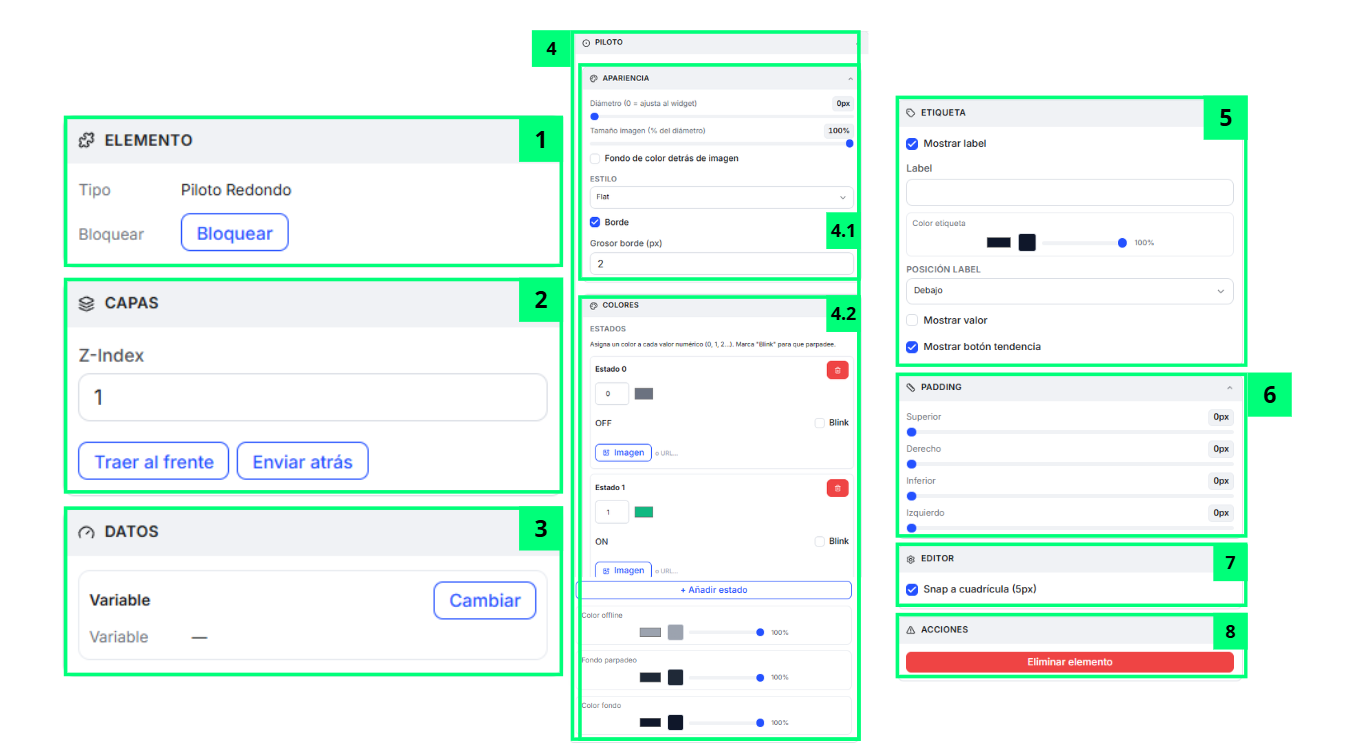
🧩 Despiece de Elementos Funcionales
Los elementos marcados con — no aparecen señalados en la captura: existen en la versión 0.4.46 pero la imagen no los numera.
| # | Nombre del Elemento | Tipo | Destino / Acción | Descripción Funcional |
|---|---|---|---|---|
| 1 | Sección "Elemento" | Configuración del widget | Gestiona el estado del widget | Permite visualizar el tipo de widget seleccionado y bloquearlo para evitar moverlo accidentalmente dentro del dashboard o SCADA. Para utilizarlo, el usuario debe pulsar “Bloquear” cuando quiera fijar definitivamente su posición. |
| 2 | Sección "Capas" | Organización visual | Gestiona superposición | Permite controlar cómo se posiciona el Piloto Redondo respecto a otros widgets del canvas. Para utilizarlo, el usuario puede modificar el Z-Index manualmente o utilizar “Traer al frente” y “Enviar atrás”. |
| 3 | Sección "Datos" | Configuración de variables | Configura la señal del piloto | Permite seleccionar la variable que controlará el estado visual del piloto. Para utilizarlo, el usuario debe pulsar “Cambiar” y seleccionar una señal booleana o variable de estado. |
| 4 | Sección "Piloto" | Configuración visual principal | Personaliza apariencia del piloto | Permite modificar el tamaño, estilo y comportamiento visual general del piloto. Para utilizarlo, el usuario puede ajustar el diámetro, tamaño de imagen y seleccionar distintos estilos visuales. |
| 4.1 | Subsección "Apariencia" | Configuración visual | Ajusta estilo del piloto | Permite definir cómo se visualizará el piloto dentro del dashboard o SCADA. Para utilizarlo, el usuario puede modificar diámetro, bordes y comportamiento visual del indicador. |
| 4.2 | Subsección "Colores" | Configuración de estados | Configura colores y estados | Permite asignar un color a cada valor numérico de la variable asociada (0, 1, 2…). Para utilizarlo, el usuario debe definir cada estado, seleccionar su color y marcar “Blink” si quiere que ese estado parpadee. La subsección incluye además el “Color offline” que se usa cuando no llega valor, el “Fondo parpadeo” y el “Color fondo” del piloto. |
| 5 | Sección "Etiqueta" | Configuración textual | Configura labels y tendencias | Permite mostrar etiquetas descriptivas junto al piloto. Para utilizarlo, el usuario puede activar “Mostrar label”, escribir el texto en “Label” y elegir su color. El desplegable “Posición label” coloca la etiqueta “Arriba”, “Debajo”, a la “Derecha” o a la “Izquierda” del piloto. También puede activar “Mostrar valor” para acompañar el piloto con el valor numérico de la variable, y “Mostrar botón tendencia” para acceder a su histórico. |
| 6 | Sección "Padding" | Configuración de espaciado | Ajusta márgenes internos | Permite modificar el espacio interior entre el contenido y los límites del widget. Para utilizarlo, el usuario debe ajustar los paddings superior, inferior, izquierdo y derecho según el diseño deseado. |
| 7 | Sección "Editor" | Configuración del canvas | Ajusta comportamiento de edición | Permite activar el ajuste automático a cuadrícula para facilitar la alineación del widget dentro del canvas. Para utilizarlo, el usuario debe activar “Snap a cuadrícula”. |
| 8 | Sección "Acciones" | Gestión del widget | Elimina el widget | Permite eliminar el Piloto Redondo del dashboard o pantalla SCADA. Para utilizarlo, el usuario debe seleccionar el widget y pulsar “Eliminar elemento”. |
| — | Sección "Hover" | Configuración visual | Resalta el widget al pasar el ratón | Aparece en el panel de propiedades justo debajo de “Capas”. Permite que el widget se ilumine cuando el operador pasa el ratón por encima. Para utilizarlo, el usuario debe activar “Activar hover” y ajustar el “Color glow”, la “Intensidad (blur)” del resplandor y la “Escala” a la que crece el widget. |
| — | Punto de conexión | Punto de anclaje | Engancha tuberías al piloto | En una pantalla SCADA, el piloto ofrece un único punto de conexión, centrado en su lado inferior, al que puede quedar enganchado el extremo de una tubería; una vez enganchado, el trazo sigue al piloto si después lo mueves o lo redimensionas. Solo se resalta mientras dibujas una tubería y el cursor pasa cerca, y un piloto que forme parte de un grupo deja de ofrecerlo. |
💡 Guía de Uso
El widget Piloto Redondo está diseñado para representar visualmente estados industriales de manera rápida e intuitiva.
Se utiliza principalmente para mostrar:
- Máquinas encendidas o apagadas
- Alarmas activas
- Estados de producción
- Conectividad de equipos
- Señales booleanas
- Estados operativos
- Indicadores de fallo o mantenimiento
✅ Cómo configurar correctamente el Piloto Redondo
- Arrastra el widget al canvas.
- Selecciona el widget dentro del dashboard o SCADA.
- Desde el panel de propiedades:
- Selecciona la variable de estado.
- Configura colores para ON/OFF.
- Ajusta tamaño y estilo visual.
- Añade etiquetas descriptivas y elige su posición.
- Configura efectos Blink si es necesario.
- Guarda los cambios realizados.